Sabtu, 14 November 2015

Cara Membuat Segitiga Menggunakan Garis Bantu

Materi tutorial belajar AutoCad untuk pemula dengan judul Cara Membuat Segitiga Menggunakan Garis Bantu, bertujuan memberikan tuntunan cara berlogika dalam menggambar. Logika ini penting bagi yang benar-benar pemula, maka ikuti saja anda pasti mengerti maksud saya. 

Membuat segitiga menggunakan garis bantu? Apa maksudnya? Untuk menjawab kedua pertanyaan itu, kita buat contoh membuat segitiga sama kaki, perhatikan gambar ini.

Gambar Soal Segitiga Sama Kaki


Contoh ini diperuntukkan tentu saja bagi pemula. Diketahui, segitiga sama kaki, memiliki ukuran alas 80 sedangkan tinggi 100. Dari keseluruhan materi yang telah kita pelajari sebelumnya, command apa yang dapat anda pakai?

Apa menggunakan polygon? Tentu tidak. Masih ingat prinsip dasar polygon, bukan? Jawabannya, saya yakin anda semua pasti tahu. Polygon hanya dapat digunakan membuat segitiga sama sisi.

Bagaimana dengan command yang lain? Line. Benar sekali menggunakan line. Kemudian muncul pertanyaan. Untuk membuat sisi dasar 80… tidak ada masalah. Bagaimana dengan sisi miringnya? Cara membuat garis dengan sudut, menggunakan kode polar @panjang garis <sudut. Kita lihat lagi soalnya, tidak diketahui panjang sisi miring maupun sudutnya. Jadi bagaimana? Tidak mungkin kita harus menggunakan hitungan matematika untuk mencari sudut dan panjang sisinya. Terlalu rumit bukan?

Bagi anda yang pemula pasti akan berpikir mencari-cari command-command lain yang bisa digunakan. Bingung? Justru itu target saya menggiring cara berpikir anda untuk lebih kritis. Pasti sebagian banyak dari anda ada yang sudah tahu jawabannya, karena sudah saya pancing untuk mau berpikir. Jawabannya adalah menggunakan garis bantu vertikal. Ya tepat sekali! Hanya perlu untuk membiasakannya.

Langkahnya : buat garis (warna biru) sepanjang 80 horizontal. Lanjutkan membuat garis bantu vetikal (warna putih) dari midpoint 80 setinggi 100. Dengan adanya garis bantu ini kita telah memiliki titik snap endpoint dari ujung garis vertical tersebut sebagai bantuan membuat ke dua garis miring (warna merah) yang merupakan ke dua sisi dari segitiga sama kaki. Lihat gambar penjelasannya.

Gambar Penyelesaian Soal Segitiga Sama Kaki menggunakan Garis Bantu


Sengaja, walaupun hal ini sangat simple, tetapi pada banyak kasus, modul-modul pembelajaran autocad hanya memberikan langkah-langkah tiap-tiap command. Banyak pemula, bisa belajar sendiri dan mengikuti langkah-langkah soal hasilnya mengerti. Tetapi tidak dengan kasus atau contoh-contoh yang lain. Dimana letak kesalahannnya? ketaktisan, kreatifitas dan logika berpikir yang perlu dibiasakan dengan latihan-latihan. 

Demikian sekelumit tentang Cara Membuat Segitiga Menggunakan Garis Bantu, semoga bermanfaat.

Tambahan motivasi belajar….  “Semakin tahu, semakin banyak yang kita tidak tahu” mari kita belajar sepanjang usia.. Good Luck..

Baca materi lanjutan.. Membuat Garis dengan Sudut...

Jumat, 13 November 2015

Cara Membuat Lingkaran (Circle)

Kita masih membahas tutorial Belajar Autocad untuk Pemula yang berjudul Cara Membuat Lingkaran (Circle),  disini dibimbing cara menggambar lingkaran dengan radius dan dengan garis bantu.

Menggambar bentuk lingkaran merupakan salah satu object yang paling basic untuk dikuasai. Dalam prinipnya, lingkaran memiliki titik pusat, radius dan diameter. Untuk itu langkah membuat gambarnya akan menentukan titik pusat atau center point dan menentukan radius atau diameternya. Dalam prakteknya, sering terjadi kesalahan ukuran. Saya sarankan, pastikan kita selaku memilih diameter.

Mari kita coba latihan membuat lingkaran dengan diameter 100.

Tips yang perlu diingat..pastikan selalu mengecek command yang harus dalam keadaan kosong dengan menekan ESC untuk cancel atau membatalkan semua perintah.
Langkah pertama tentu kita ketikkan pada command Ckemudian spasi. Perhatikan kelanjutan dialog pada command yang terdapat tulisan: “Specify center point for circle or …” yang mengharuskan kita untuk me-klik pada layar guna menentukan titik center lingkaran.

Gambar Command Circle dengan menggetikkan C


Setelah klik, tampak bentuk lingkaran dengan menggeser mouse sedikit kesamping. Perhatikan lagi dialog pada commandnya, “Specify radius of circle or [Diameter] :” artinya kita harus menentukan radius pada circle atau ketik d untuk pilihan diameter. Seperti yang telah saya sarankan tadi, sebaikknya kita jangan memilih dengan mengetikkan ukuran radius, tetapi pastikan kita mengisi d kemudian spasi. Langkah ini menghindari salah memberikan ukuran. Berikutnya, muncul tulisan “Specify diameter of circle:”, masukan atau ketik 100. Dialog commandnya dapat dilihat pada gambar di bawah:

Gambar Lingkaran dengan Menentukan Diameter 100


Selesai sudah kita membuat lingkaran dengan diameter 100.


Cara lain membuat lingkaran menggunakan garis bantu.

Cara ini menggunakan garis bantu dengan ukuran radius. Tentu saja radiusnya adalah 50. Buatlah garis horizontal sepanjang 50. Hidupkan fungsi ortho. Lanjutkan membuat lingkaran tepat pada titik endpoint salah satu garis sebagai center dari lingkaran. Jangan lupa menghidupkan atau mode on osnap dengan menconteng settingan endpoint. Geser mouse hingga menjadikan salah satu titik endpoint garis sebagai titik penentuan radius yang harus di-klik.

Bagaimana jika menggunakan garis dengan panjang 100, dengan midpointnya sebagai acuan titik center? Ya boleh-boleh aja, pakai cara yang manapun, asal tujuannya sama. Tentukan pilihan langkah yang menurut kita paling efficient. Pada praktek gambar yang lebih rumit, biasanya akan menyesuaikan kondisi. Sekian tentang cara membuat lingkarang (circle), semoga bermanafaat. Salam berbagi…


Baca selanjutnya.. Membuat Segi 6 (Enam) Polygon.

Apa Itu Osnap?

Panduan Belajar Autocad bagi Pemula menjelaskan tentang Apa itu Osnap serta beberapa pilihan osnap yang paling sering digunakan seperti: endpoint, midpoint, center, node, quadrant, intersection, perpendicular dan nearest.

Osnap itu singkatan dari Object Snap, adalah penentuan titik snap atau klik pada lokasi yang tepat pada objek.
Osnap memiliki tombol on/off yang terletak di bagian paling bawah layar autocad. Mengaktifkan atau menonaktifkan tombol ini dapat menggunakan cara klik menggunakan mouse atau yang paling simple menekan tombol F3 pada keyboard. Penggunaan keyboard sangat kami sarankan dibandingkan menggunakan klik. Kemudian, mengapa perlu on/off? Ada kalanya penentuan titik snap ini sangatlah membantu, tetapi pada satu kasus tertentu justru dianggap menggangu. Nanti teman-teman juga akan pernah mengalaminya.

Ketika awal sekali kita ingin memulai menggambar, pastikan mengecek pilihan atau setting osnap yang kita gunakan. Cara menampilkan: arahkan mouse tepat pada tombol on/off osnap, kemudian klik kanan, akan muncul kotak menu seperti pada gambar di bawah. 

Gambar Menu Setting Osnap


Pilihlah setting, maka akan muncul kotak drafting setting seperti gambar berikut:

Gambar Draft Setting


Terlihat bermacam pilihan mode object snap: endpoint, midpoint, center dst. Pilihlah dengan menconteng. 

Pilihan yang paling sering digunakan:
Endpoint : penentuan point snap tepat diakhir atau ujung object.
Midpoint: penentuan point snap tepat di tengah-tengah object.
Center : penentuan point snap tepat di tengah/center dari object lingkaran.
Node : penentuan point snap tepat di bagian hasil pembagian object. Untuk lebih mengerti mengenai node, baca juga tentang modify divide.
Quadrant: penentuan point snap tepat di seperempat bagian object lingkaran.
Intersection: penentuan point snap tepat di titik pertemuan atau persilangan object.
Perpendicular: penentuan point snap tepat di bagian ketegak-lurusan garis dengan object yang membatasinya.
Nearest: penentuan point snap tepat di manapun kursor ditempatkan/di bagian terdekat object.

Cara lain menampilkan pilihan object snap (osnap) dengan menekan shift-klik kanan, maka akan muncul kotak pilihan seperti pada gambar di bawah ini.

Gambar Pilihan Osnap


Menghapus Object (Erase)


Tutorial Autocad tentang cara menghapus object (erase) ini sangatlah mendasar bagi para pemula yang baru belajar autocad. Cara belajarnya dengan mengikuti panduan dan langsung lakukan dengan latihan yang telah dicontohkan. Termasuk didalamnya tiga cara memilih object yang merupakan langkah yang harus dikuasai sebelum menghapus object. Selamat berlatih...


Cara Menghapus object menggunakan perintah Erase dengan cukup mengetikkan E pada kotak command. 

Mengetikkan E pada Command Autocad


Coba ikuti langkah ini,

Sebelummnya, buat gambar tiga buah garis sebagai contoh object yang akan kita hapus seperti gambar di bawah. Sudahkah tahu cara membuat garis? jika belum baca cara membuat garis pada autocad.


Gambar Tiga Buah Garis


Perhatikan tampilan command pada autocad setelah mengetikkan E dan diikuti dengan spasi, terdapat perintah selanjutnya “Select objectyang berarti kita harus melakukan pemilihan object yang tentu saja akan kita hapus. 
 
Gambar Kotak Command dengan Perintah Erase dan Select Object


Sebagai contoh kita akan menghapuskan garis horizontal seperti pada gambar yang telah kita buat sebelumnya, maka diperlukan penguasaan cara memilih object (select object). Jika pemilihan object hanya satu maka diakiri dengan tekan spasi atau enter, tetapi apabila melanjutkan ingin memilih object yang lain, lakukan pengulangan dengan menekan spasi.


Gambar 2 Cara Memilih Object


Ada dari kebanyakan pemula sering menggunakan Del, pertanyaannya apa bisa digunakan untuk menghapus object? jawabannya tentu saja bisa, tetapi menggunakan cara ini memiliki kekurangan, object yang telah dipilih tidak bisa diundo atau dibatalkan satu persatu. Kalaupun terjadi kesalahan dalam memilih object, cara menekan cancel yang berarti membatalkan seluruh pemilihan object.

Sedikit pengulangan tentang cara memilih object (select object) pada contoh di atas.

Ada tiga cara memilih object :

Pertama, lihat cara 1 memilih object dengan me-drug kursor dari kiri ke kanan (dari titik 1 menuju titik 2). Syarat pemilihan dengan cara ini, object yang akan dipilih harus masuk dalam area kotak.

Kedua, lihat cara 2 memilih object dengan me-drug kursor dari kanan ke kiri (dari titik 3 menuju titik 4). Syarat pemilihan, object yang dipilih cukup tersentuh/dikenai oleh area kotak.

Ketiga, cara me-klik pada garis object, cara ini paling tidak disarankan karena seringkali membutuhkan ketelitian mata untuk menepatkan posisi kursor tepat pada object yang akan dipilih.


Baca berikutnya... Memperbesar dan Mengecilkan Tampilan (Zoom).

Kamis, 12 November 2015

Apa itu Ortho pada Autocad?

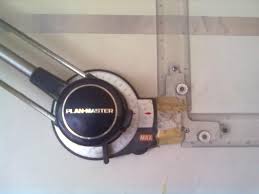
Untuk menjawab apa itu "ORTHO", coba kita ingat-ingat lagi meja gambar yang digunakan seorang artitek jaman dulu. Meja tersebut dilengkapi sebuah peralatan mesin dan penggaris yang tegak lurus. Kalau masih belum ingat ini dia gambarnya.
Gambar Mesin Penggaris Tegak Lurus

Fungsinya :
Mengunci pada sudut yang diinginkan saat megeser-geser penggaris.


Seperti inilah fungsi "Ortho" sebagai tombol pengunci (tombol dalam mode ON) agar membuat garis tepat tegak lurus baik secara vertikal, horizontal serta sudut tertentu, sebaliknya apabila tombol dalam mode OFF akan melepas kunci dan garis dapat bergerak bebas.
Cara untuk menghidupkan atau mematikan tekan F8 pada tombol keyboard.

Bagi kebanyakan pemula fungsi ini seringkali diabaikan dengan beranggapan bahwa garis yang kita tarik adalah lurus. Jangan pernah mengandalkan mata dengan main kira-kira atau tampilan yang sepertinya lurus dari monitor. Pastikan garis yang kita buat benar-benar lurus dengan menghidupkan fungsi ortho.

Demikian pengertian apa itu ortho pada autocad, semoga bermanfaat.

Baca selanjutnya... Cara Memilih Object (Select Object)

Cara Membuat Garis pada Autocad

Cara Membuat Garis merupakan materi yang paling dan harus dikuasai pertama kali ketika seseorang ingin menguasai Autocad. Sehingga penting sebagai panduan belajar bagi pemula. Ada 3 cara membuat garis pada autocad yang harus dikuasai, yaitu (1) pertama dengan menentukan titik klik,(2) kedua dengan cara menentukan arah garis dan besaran, terakhir (3) ketiga dengan menggunakan kode polar. 

Untuk mengerti bedanya, langsung aja latihan.
 
(1)   Latihan membuat garis dengan menentukan titik berdasarkan klik. 
Ketik “L” sebagai singkatan “line”  pada command script autocad yang terletak kiri bawah autocad. Kemudian tekan enter atau spasi akan muncul seperti pada gambar di bawah ini. 


Gambar Command Script pada Autocad


Selalu perhatikan command, tampak tulisan LINE Specify first point: maksudnya adalah kita diminta autocad untuk menentukan titik pertama (awal). Klik aja  di sembarang tempat layar autocad akan muncul tampilan garis seperti gambar berikut. 

Gambar Tampilan Titik Awal Garis


Dan perhatikan tulisan pada command, “Specify next point or [Undo]: “ Ini kita harus menentukan titik berikutnya. 


Gambar Tampilan Titik Berikutnya


Hasil dalam layar  telah tergambar garis, tetapi masih menanyakan apakah kita ingin melanjutkan membuat garis berikutnya. Coba perhatikan tulisan pada command, “Specify next point or [Undo]: “. Kalau kita masih ingin melanjutkan ulangi klik pada titik disembarang tempat pada layar, tetapi apabila tidak ingin melanjutkan cukup tekan spasi atau enter.

Note : membuat garis dengan cara ini tentunya tidak memiliki satuan panjang garis seperti yang kita inginkan. Untuk membuat garis yang mempunyai ukuran, tentu kita menggunakan titik acuan tertentu (osnap). Pelajari tentang apa itu osnap?.

(2) Latihan membuat garis dengan cara menentukan arah garis dan menentukan besaran.
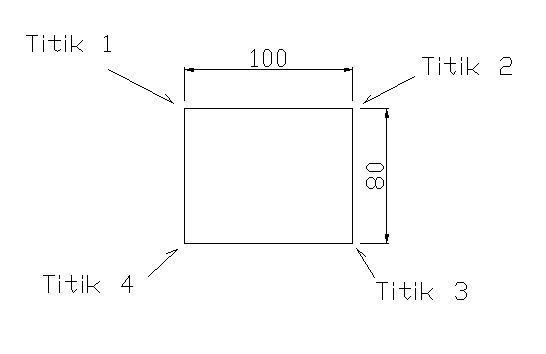
Sama dengan langkah di atas, ketik pada command script “L” kemudian tekan spasi atau enter. Lanjutkan dengan menggeser mouse ke arah garis yang ingin kita bentuk kemudian ketik panjang garis dan tekan enter. Untuk membuat garis yang tegak lurus kita perlu menghidupkan “ortho”. Pelajari tentang: Apa itu Ortho pada Autocad?. Sebagai contoh kita akan membuat segiempat atau kotak dengan ukuran  panjang 100 dan lebar 80. 

Gambar Kotak 100 x 80


Langsung aja, kembali pada langkah membuat garis seperti di atas, hanya saja bedanya setelah selesai menentukan titik 1 dengan klik disembarang tempat pada layar autocad, gerakkan mouse ke arah kanan, pastikan ortho dalam posisi on. Kemudian ketik angka 100 seperti pada kotak merah gambar di bawah. Selanjutnya akan terbentuk titik2 dengan jarak100.

Gambar Mengisi Angka 100 pada Command


Untuk membuat titik 3 yang berada diposisi bawah terhadap titik 2, maka lanjutkan dengan menggerakkan mouse ke arah bawah untuk membuat garis dari titik 2 ke titik 3 dan ketik lagi 80 dan spasi/enter. Dengan  langkah yang sama lakukan gerakan mouse ke arah kiri untuk membuat garis dari titik 3 ke titik 4 dan mengetik angka 100 dan seterusnya hingga titik 4 ketemu dengan titik 1.


(3) Latihan membuat garis dengan symbol atau kode polar.
Cara ini paling jarang penulis gunakan, mungkin karena belum sesuai fungsinya. Tapi bagus sebagai penambah pengetahuan dan memperjelas pengertian symbol yang berupa koordinat dan kode polar yang ada di autocad. Dengan soal yang sama untuk kotak 100 x 80 coba ikuti langkah-langkah berikut: Ketik pada command : “L”, spasi. Kemudian ketik symbol atau kode polar @100<0, spasi. Kode @ artinya membuat garis dengan panjang 100, dan < sudut yang dibentuk 0o. Pada gambar terbentuk garis dari titik 1 ke titik 2.    
Lanjutkan dengan ketik @80<90, spasi. Kode ini membentuk garis dari titik 2 ke titik 3. Berikutnya ketik @100<180, spasi kode ini membentuk garis dari titik 3 ke titik 4. Langkah terakhir ketik @80<270, spasi. Sehingga akan membentuk garis dari titik 4 ke 1 atau langkah ini bisa diganti dengan tekan C untuk Close. Pada gambar diilustrasikan belum termasuk langkah terakhir untuk menutup garis.  


Gambar Garis yang Terbentuk dari Titik 1 sampai Titik 4


Untuk lebih mengerti maksud kode polar @100<0, @ 80<90, @100<180 dan @80<270 akan diperjelas pada 2 gambar di bawah ini.
Perhatikan setiap titik permulaan pembentukan garis dan sudut yang akan dibentuk akan selalu dimulai dari garis horizontal (x) dengan arah putaran positif (berlawanan arah jarum jam).

Gambar Kode Polar @100<0 dan @80<90


Gambar Kode Polar @100<180 dan @80<270


Agar lebih mantap mengenai symbol atau kode polar, pelajari membuat garis dengan sudut.

Baca selanjutnya... Apa itu ortho pada autocad?

Rabu, 11 November 2015

Apa itu Array?


Tutorial Belajar Autocad untuk Pemula ini menjelaskan tentang Apa itu Array. Agar dapat membedakan cara RETANGULAR ARRAY dan POLAR ARRAY sebagai bagian fungsi memperbanyak object, diberikan contoh object yang sangat sederhana dan beberapa contoh bidang aplikatif.

Array adalah salah satu command modify yang dapat menduplikat/memperbanyak object dalam jumlah berdasarkan pola. Ada 2 macam pola yang diberikan oleh autocad, RETANGULAR ARRAY dan POLAR ARRAY.
Ketik commandnya AR, spasi. Akan muncul dialog box, dari box tersebut terdapat pilihan rectangular array dan polar array. Ini tampilan default autocad 2007, ada beberapa perbedaan tampilan dialog box versi autocad terbaru tetapi pada prinsip dasarnya sama. Perhatikan gambarnya.

Gambar Dialog Box Retangular Array Default Autocad 2007


RETANGULAR ARRAY

Untuk lebih mudah, langsung latihan soal: Buatlah kotak 50x80 (warna biru muda), kemudian diduplikat/ diperbanyak (warna merah) dengan jumlah baris 2 dan kolom 3, dengan jarak offset antar baris  120 dan antar kolom 80. Lihat gambar soalnya.

Gambar Contoh Soal Retangular Array


Ganti inputan pada dialog box, seperti tampak di bawah ini.

Gambar Inputan Dialog Box Soal Retangular Array


Jika sudah diisi, selanjutnya klik select object dan pilih original kotak 50x80 (warna biru). Setelah itu akan muncul dialog box lagi, klik OK untuk mengakhiri.

POLAR ARRAY

Ulangi seperti langkah di atas, ketik commandnya AR, spasi. Akan muncul dialog box default autocad 2007, pilih polar array. Perhatikan gambarnya.

Gambar Dialog Box Polar Array Default Autocad 2007


Buatlah gambar soal 1 (original), kemudian gunakan Array Polar untuk menghasilkan duplikat (garis warna hijau) seperti gambar di bawah.

Gambar Soal 1 Array Polar


Ubahlah inputan pada dialog box seperti tampilan berikut

Gambar Perubahan Inputan Dialog Box Penyelesaian Soal 1


Buatlah gambar soal 2 (original), kemudian gunakan Array Polar seperti hasil duplikatnya (garis warna hijau).

Gambar Soal 2 Array Polar


Ikuti petunjuk perubahan inputan pada dialog box untuk soal ke 2.

Gambar Perubahan Inputan Dialog Box Penyelesaian Soal 2


Apa perbedaan dari kedua soal array polar di atas?

Lihat gambar penjelasan soal 1, Angle of fill = sudut duplikat 3600, dengan putaran (+) berlawanan arah jarum jam. Total number of items = jumlah object duplikat 8 include original object. Center point = titik acuan putaran object duplikat.

Gambar Penjelasan Soal 1


Penjelasan soal 2, Angle of fill = sudut duplikat 1800, dengan putaran (+) berlawanan arah jarum jam. Total number of items = jumlah object duplikat 5 include original object. Center point = titik acuan putaran object duplikat. 

Gambar Penjelasan Soal 2


Contoh Aplikatif Array
Berikut beberapa contoh aplikatif array sebagai penambah motivasi belajar bagi pemula yang nantinya akan menjadi praktisi di berbagai bidang engineering, yang mungkin menjadi drafter atau designer. agar bisa membayangkan, untuk apa saja kegunaan/fungsi array secara aplikatif.

Bidang civil atau architecture
Contoh aplikatif menduplikat gambar kursi.
Gambar Contoh Aplicatif Array Retangular


Gambar Contoh Aplikatif Array Polar


Bidang Mechanical
Contoh aplikatif menduplikat lingkaran pada gambar flange.

Gambar Contoh Aplikatif Array Polar


Semoga penjabaran dan contoh-contoh di atas mampu menjawab Apa itu Array? yang sengaja dijadikan judul pada materi tutorial atuocad kali ini.

Good Luck..