Rabu, 03 Februari 2010

TUTORIAL #13 - Cara Membuat Kontour Menggunakan Land Desktop (LDD)

Salam Sejahtera,

LDD adalah salah satu cabang dari Autocad di mana kita boleh manipulasi sekelompok data terutamanya point untuk di generasikan kepada sesuatu yang lebih penting untuk diketahui.
Sebagai contoh kalau anda mempunyai sejumlah point tanah atau sebagainya, (civil and survey points) dan anda mahu membina garis kontur dari sejumlah point tersebut. Apa yang perlu anda lakukan adalah;

Buka Autocad dan buatkan satu fail dwg untuk project job.

Open > New > Create Project > ikuti langkah yang perlu, masukkan nama fail dwg anda, sila lihat gambar dibawah;


Klik image untuk lebih jelas


Masukkan nama projek dalam ruangan yang ditunjukkan seperti gambar dibawah;


Klik image untuk lebih jelas


Selepas itu, sebagai permulaan untuk belajar, klik beberapa kali ok, seterusnya untuk keluar dari segala ‘setting’ ini.

Setelah itu, dapatkan sejumlah point survey yang mempunyai kordinit serta ‘elevation’


Import masuk kedalam Autocad dengan apa saja cara. Pastikan anda dapat melihat semua point tersebut dalam Autocad.


Sekiranya point tersebut terlalu kecil,
> Format > Point Style..> pilih mana-mana point style idaman anda. > ok.
Sila lihat gambar dibawah;


Klik image untuk lebih jelas


Terrain Model Explorer (TME)

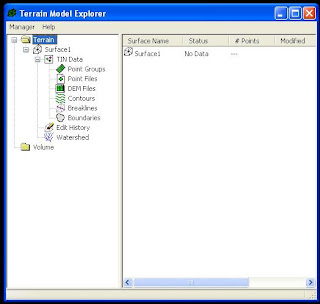
Bahagian ini adalah amat penting sekali untuk difahami. Dibawah menu ‘Terrain’ anda akan dapati TME adalah yang di atas sekali. Disini berbagai kerja LDD boleh dilakukan dan TME adalah nadi kepada LDD. Sila lihat gambar dibawah;


Klik image untuk lebih jelas


Untuk tugasan kita kali ini kita memerlukan untuk menggarapkan semua point tersebut masuk kedalam database TME. Pertama sekali, right klik pada ‘Surface’ dan seterusnya klikkan pada item-item seperti dalam gambar dibawah;


Klik image untuk lebih jelas


Seterusnya klik pada ‘Points file’ sehinggalah seperti yang ditunjuk dalam gambar dibawah;


Klik image untuk lebih jelas

Selepas itu ikut arahan yang seterusnya , enter untuk memilih Layer, dan klik pada satu point, perhatikan arahan pada Command Line, perhatikan nama Layer didalam kandungan. (rujuk gambar dibawah);


Klik image untuk lebih jelas


Seterusnya tekan enter 2 kali berturut-turut. Anda akan dapati dialog seperti gambar dibawah;


Klik image untuk lebih jelas


Kerja anda seterusnya adalah membuar ‘surface’. Klik pada Surface1 seperti dalam gambar dibawah;


Klik image untuk lebih jelas


Right klik pada Surface1 dan akan dapati seperti gambar dibawah;


Klik image untuk lebih jelas


Klik pada ‘Build’ dan dialog box seperti dibawah akan muncul;


Klik image untuk lebih jelas

Namakan surface yang hendak dibuat dengan nama yang bersesuaian dan mudah untuk dikenali. Dalam contoh ini kita namakan SURFACE_1. Kemudian tekan ok beberapa kali dan keluar.
Pada ketika ini LDD akan memproses pembinaan surface 1 dan anda akan dapati dialog box seperti dibawah muncul; tekan ok.


Klik image untuk lebih jelas


TME akan memaparkan data-data informasi mengenai ‘surface’ yang dibina pada sebelah kanan tetingkapnya. Disi anda akan mengetahui informasi serta statistic setiap surface yang telah dibina. Sila lihat gambar dibawah;


Klik image untuk lebih jelas

Untuk melihat hasil surface yang anda bina, klikkan kepada Surface1,
right klik > Surface Display > Quick View ..

Anda akan dapati satu rangkaian garisan bersambung yang dinamakan ‘TIN’ seperti yang ditunjukkan dalam gambar dibawah;


Klik image untuk lebih jelas


Cara membuat kontour dari Surface yang dibina


Selepas lengkap membina satu surface dari data point point tersebut, Kini anda mahu membuat contour pula. Untuk pengetahuan anda, contour hanya boleh dibuat setelah surface terbentuk. Sekiranya dalam kerja anda terdapat beberapa surface yang berlainan, maka anda boleh membuat contour untuk setiap surface tersebut. Apa yang perlu anda lakukan adalah letakkan setiap contour tersebut dalam ‘Layer’ yang berlainan supaya mudah anda membandingkannya.

Ok, untuk membuat satu-satu contour anda perlu melalui beberapa langkah, sila ikut seperti langkah-langkah dibawah;

> Terrain > Create Contours…>


Klik image untuk lebih jelas

Apabila anda mengklik pada ‘Create Contours, Create Contours dialog box akan muncul seperti dibawah;


Klik image untuk lebih jelas


Perhatikan kotak kekisi yang terdapat disana dan masukkan nilai-nilai serta informasi yang perlu. Dalam tutorial ini kita akan mengisi dialog box tersebut sperti tertera dalam gambar dibawah; perhatikan kekotak pengisi yang bertanda merah. Anda boleh memasukkan nilai yang sesuai dengan keperluan contour anda.


Klik image untuk lebih jelas

Selepas anda selesai mengisi, tekan ok dan hasilnya akan seperti dibawah;


Klik image untuk lebih jelas

Untuk memperhalus serta mencantikkan contour;

>Terrain > Contour Style Manager > Contour Appearence > Spline Curve > ok

Sila lihat apa yang berlaku kepada contour tersebut. Semua garisan contour berubah kepada bentuk ‘curve’ yang kelihatan lebih menarik. Untuk mengoptimumkan garis kekontour anda boleh memilih option seperti gambar dibawah. Apa-apa pun terpulang kepada keperluan anda samada kekalkan bentuk asal atau sebaliknya.


Klik image untuk lebih jelas


Memberi Label Kontour

> Terrain > Contour Label > Interior (atau lain2)


Klik image untuk lebih jelas
Klikkan pada garis kontor, dan klik lagi sekali ditempat yang kosong, maka contour label akan terbentuk seperti gambar dibawah;


Klik image untuk lebih jelas


Selesai sudah bagaimana cara kita membuat contour dari point-point survey. Anda boleh bermain dengan setiap option dalam TME. Setiap option ada kelebihan-kelebiha tertentu.
Rajin-rajinlah membuat percubaan ‘trial and error’. Anda akan pasti lebih bertambah mahir.
Autocad Tip
Pernahkan anda ingin untuk menukar format drawings (dwg) kepada format imej (jpg) ?
Taipkan JPGOUT pada command line. Anda akan dapati ianya lebih mudah dan begitu pantas!

Sekian untuk kali ini. Selamat Mencuba dan Selamat Maju Jaya.
End of Tutorial #13
 

Senin, 18 Januari 2010

TUTORIAL #12 - Melukis Kontour Bukit


Gambar kekontour sesebuah bukit.


Salam sejahtera.


Dalam siri tutorial kali ini kita akan mula mendekati pembelajaran sebenar Autodesk Land Desktop. Dalam siri latihan kali ini kita akan belajar bagaimana polyline boleh menjadi garisan kekontoran (Contour lines). Apa yang perlu anda lukis ialah satu garis polyline yang tertutup yang menyerupai satu pelan bentuk kawasan bukit.

Step 1.

Lukis satu polyline yang melengkungi satu kawasan yang mewakili satu bukit dengan jarak satu hujung kesatu hujung lebihkurang 100 unit. Pastikan tidak ada ‘ortho’ semasa mahu melukisnya dengan menekan F8.

Lukis bentuk seperti apa yang anda mahu. Untuk panduan sila lihat gambarajah di bawah;


Klik pada image untuk lebih jelas


Step 2.

Taipkan ‘Offset’ dan masukkan nilai offset 10 pada command line. Offsetkan polyline tersebut kearah dalam kawasan bukit tersebut. Klik pada polyline dan offsetkan sebanyak 3 kali. Anda sekarang telah mempunyai satu pelan kontor bukit. Sila lihat gambarajah di bawah;


Klik pada image untuk lebih jelas


Step 3.

Klik pada garisan yang mula-mula sekali anda lukis. Taip PROPERTIES . Satu dialog box akan terpampang seperti dibawah;


Sekarang kita perlu untuk memasukkan pula kodinit ‘Elevation’ pada garis kontor tersebut.


Masukkan nilai 100 pada coloumn ‘Elevation’ seperti gambar dibawah. Tekan Escape untuk keluar dan untuk klik pada garisan seterusnya.


Klik pada image untuk lebih jelas


Step 4.

Ulangi Step 3 tetapi dengan mengklik pada garisan kedua. Masukkan nilai Elevation dengan 110 seperti gambarajah dibawah.


Klik pada image untuk lebih jelas


Step 5.

Ulangi lagi Step 3 tetapi dengan mengklik pada garisan ketiga. Masukkan nilai Elevation dengan 120 seperti gambarajah dibawah;


Klik pada image untuk lebih jelas

Step 6.

Ulangi lagi Step 3 tetapi dengan mengklik pada garisan keempat. Masukkan nilai Elevation dengan 130 seperti gambarajah dibawah;


Klik pada image untuk lebih jelas

Sekarang semua polyline telah diberi nilai ‘Elevation’ masing-masing dan kita telah pun siap membuat satu garis contour sebuah bukit. Anda tidak akan dapat melihat perbezaan ‘Elevation’ pada garis kontour tersebut dari pandangan atas tetapi boleh dilihat dari pandangan tepid an juga isometric.
Sebagai contoh sila lihat pandangan isometric di bawah;

Klik pada image untuk lebih jelas

Tambahan:
Dalam keadaan sebenar, kita tidak perlu untuk melukis garis kontour cara begini kerana biasanya garis kekontour akan diproses secara automatik oleh Land Desktop. Kita akan mempelajarinya pada tutorial akan datang. Tutorial ini adalah untuk mendedahkan anda perkara asas mengenai garis kontour.

Autocad Tip
Jika anda mahu mengetahui kordinit pada sesuatu objek atau titik dalam pelan atau kontour, taipkan ID dan klik pada sesuatu titik itu. Autocad akan memberitahu kordinit X,Y dan Z pada titik tersebut.

Selamat mencuba dan selamat maju jaya, terima kasih.

End of Tutorial #12.

Admin.

Jumat, 13 November 2009

TUTORIAL #11 - Perihal Polyline


Hasil design serta rekabentuk dari Autocad


Salam sejahtera

Dalam tutorial lepas secara ringkas kita telah belajar serba sedikit mengenai ‘Line’.
Kali ini kita akan mempelajari mengenai ‘Polyline’.

1.Polyline adalah sentiasa bercantum segmen antara satu sama lain. Jika kita ‘delete’ maka semua segmen polyline itu akan terpadam. Mungkin ini adalah kelebihan polyline ataupun kelemahannya. Anda perlu meng’explode’kan polyline untuk menyahkan sifat semulajadinya itu jika memerlukan berbuat begitu.

2.Setiap polyline yang kita lukis ada mempunyai nilai kordinit pada titik-titiknya. Kordinit ini adalah dalam bentuk 3D, ataupun dalam kordinit X,Y dan Z.

3.Kordinit X dan Y, adalah berbeza diantara satu titik dengan titik yang lain, tetapi kordinit Z adalah sama pada setiap titik dalam polyline. Atau kita boleh katakana kordinit Z nya adalah ‘null’.

Sebagai latihan, anda boleh mencuba, Taipkan ‘pl’ dan buatkan polyline seberapa panjang yg anda suka.

Taipkan ‘List’ pada command, dan select pada polyline tersebut. Apa yang anda dapati adalah seperti gambarajah dibawah


klik pada image untuk lebih jelas


4. Polyline boleh diperhaluskan (define) bentuknya dengan menggunakan command ‘PEDIT’ yang bermaksud polyline edit.

Taipkan > PEDIT atau PE pada command line > Select polyline, taipkan ‘S’ merujuk kepada Spilne, > enter dan enter lagi sekali untuk keluar.

Sila perhatikan apa yang telah terjadi kepada polyline anda. Anda secara tidak langsung telah menukarkan polyline kepada Spiline.

Lihat gambarajah dibawah. Gambar ini sebelum polyline di'define'kan.


klik pada image untuk lebih jelas


Perhatikan gambar dibawah selepas proses 'define' pada polyline,

klik pada image untuk lebih jelas
Polyline sudah berubah bentuk serta sifatnya kepada 'Spline'. Anda boleh 'explode' untuk kembali kepada polyline yang asal.


5. Polyline boleh di bina dari Line.

Taipkan ‘L’, kemudian buatkan line secara rawak. Tetapi pastikan line itu bersambung antara satu sama lain.

Taipkan ‘PE’ dan select line, > Yes > Taipkan ‘J’ yang bermaksud ‘join’.
Kemudian select semua line atau garisan2 yang bersambung itu. Enter.

Line yang tadinya tidak bercantum segmen, sekarang sudah bercantum semuanya.
Secara tidak langsung anda telah menukarkan suatu line kepada polyline.

6. Jika sekiranga anda mahu memberikan satu nilai kepada kordinit Z pada suatu polyline selain asyik 0 sahaja nilainya, Anda perlu menggunakan kidmat ‘Properties’ dialog box seperti dibawah. Nilai Z adalah mewakili ‘elevation’ sesuatu polyline.

Sila lihat gambar dibawah:
klik pada image untuk lebih jelas


Masukkan satu nilai pada elevation yang terdapat pada dialog box tersebut. Malang sekali
nilai elevation ini akan sama pada setipa titik polyline.

Tetapi kelebihan ini adalah paling sesuai kalau anda gunakan polyline untuk tujuan melukis garisan kekontur ketinggian sesuatu bukit umpamanya.

Selamat mencuba dan selamat maju jaya

Autocad Tips
Anda boring dengan background screen hitam? Taipkan OPTIONS, atau OP pada command, ikut seperti dibawah:
    Options > Display > Colors > Color @ select color


End of Tutorial #11
Admin

Selasa, 27 Oktober 2009

TUTORIAL #10 - Perihal Line ( Garisan )


Gambar Hiasan


This AutoCad video downloaded from www.2learncad.com

Untuk menjadi mahir sebagai pelukis pelan Autocad, Anda perlu banyak membuat latihan melukis. Melukis dan terus melukis menggunakan Autocad. Mulakan melukis sesuatu dengan menggunakan Command Line atau Polyline.

Bagi saya, saya lebih suka menggunakan ‘polyline’ untuk melukis. Kerana segmen line nya terus tersambung antara satu sama lain. Ini berbeza kalau kita menggunakan ‘Line’

Command Line atau Polyline adalah sebagai seumpama pensil kita. Anda boleh mulakan melukis bentuk-bentuk mudah seperti segiempat , segitiga, bulatan dan lain-lain.

Saya cadangkan setiap kali melukis, gunalah polyline, tetapi dalam keadaan tertentu, line adalah sangat berguna untuk melukis. Anda akan mengetahuinya apabila anda mahir dan mengalami pengalaman dalam lukisan Autocad.

Kali ini saya akan memberitahu anda perihal line, jenis dan ketebalannya.


1) Untuk memilih jenis-jenis line; klik pada tempat seperti gambar dibawah,


klik pada imej untuk lebih jelas


2) Line Manager dialog box akan muncul seperti gambar dibawah, sila klik 'load',


klik pada imej untuk lebih jelas


3) Yang bertanda merah itu adalah line library. Boleh ada banyak line library dalam sesuatu perisian Autocad. Untuk tutorial kali ini cukup dengan default line library yang disediakan Autocad. Lihat gambar dibawah.


klik pada imej untuk lebih jelas


Disini anda boleh memilih samada beberapa jenis line yang anda perlukan atau anda boleh 'load'kan semuanya. Selepas membuat pilihan memilih jenis line, klik OK.

Semua jenis line yang telah anda pilih, kini telah berada dan bersedia digunapakai dalam Autocad.


Autocad Tips.

Taipkan 'pl' enter, klik saja kat mana-mana. Taipkan 'w' enter, masukkan 2, enter, masukkan 2 lagi sekali, enter lagi. Sambung semula melukis polyline. Anda akan dapati ketebalan polyline telah berubah. Selamat mencuba.


Sekian dulu buat kali ini. Selamat Maju Jaya.
Admin.


End of Tutorial #10


Rabu, 16 September 2009

TUTORIAL #9 - Mengedit dengan Arahan Command yang Mudah


Gambar hasil dari Autocad


Salam sejahtera dan jumpa lagi.


Huhu..kita sudah sampai ke tutorial 9. Diharap anda rajin membuat latihan dan mulai mengerti sedikit sebanyak mengenai Autocad hingga kini.


Baiklah, untuk tugasan kali ini, anda dikehendaki melukis atau mengedit dengan menggunakan sesuatu command yang mudah.

Kita mulakan dengan yang berikut:

Taipkan ‘RECTANGLE’ pada command, enter. Klik dan drag cursor dan klik sekali lagi. Satu rectangle telah terbentuk di screen Autocad. Ini adalah sebagai satu lukisan kerja tugasan kita.
Gambar dibawah menunjukkan satu 'rectangle' sedang terlukis.

Klik pada image untuk lebih jelas

( Dalam tugasan ini, Anda perlu mengulangi melukis rectangle untuk menyambung kerja seterusnya. ‘Klik’ adalah sebelah kiri mouse dan ‘Right klik’ adalah sebelah kanan mouse.)
Gambar dibawah menunjukkan satu 'rectangle' yang telah siap dilukis. Mudah bukan..?!

Klik pada image untuk lebih jelas

Kemudian lakukan seperti berikut dibawah ini:


1) Command Erase
>Taip E > Select objects > klik pada ‘rectangle’ > objek terpadam kesemuanya.


2) Command Move
> Taip M > Select objects > klik pada rectangle > klik sekali dimana saja > drag rectangle >
klik lagi sekali > objek terpindah tempatnya.

3) Command Copy
> Taip Co > Select objects, > right klik > klik dimana saja > drag rectangle > klik lagi sekali.
Klik lah berapa banyak yang anda suka, kerana setiap klik akan meng’copy’ object tersebut.


4) Command Trim
> Taip Tr > Select objects > klik pada rectangle, right klik > klik pada mana-mana bahagian rectangle > satu sisi akan terpadam atau terpotong.

5) Command Extend
Untuk kerja ini anda perlu melukis satu garisan yang menghala tuju ke rectangle tersebut tetapi tidak bersentuhan. Setelah itu,
> Taip Ex > Select boundary edges > Select objects > klik pada rectangle > right klik > klik pada hujung garisan menuju rectangle, enter > apa terjadi ? . Anda boleh lihat sendiri.


6) Command Mirror> Taip Mirror > Select objects> klik rectangle > right klik > Specify first point or mirror line> Press F8 > Klik dimana mana> Klik lagi sekali sebarisnya > enter


7) Command Rotate
> Taip Ro > Select object > klik objek, right klik > klik base point > taip berapa nilai sudut > enter


8) Command Fillet> Taip F > taip R, > enter radius value > klik pada sudut segi objek > done

9) Command Chamfer> Taip Chamfer > klik pada sudut curve objek > done.

10) Command Explode> Taip X > Select objects > klik pada objek
Objek yang bergabung pecah menjadi terurai.


11) Command Break> Taip BR > klik pada objek > objek terputus

12) Command Hatch> Taip Bhatch > Pick Points dalam area yang hendak hatch> right klik > enter


Autocad Tip
Anda menghadapi kesusahan memadam layer yang kosong? Taipkan saja 'purge' pada command. Semua layer kosong dan entities yg tidak perlu akan terpadam. Sila cuba.

Good Luck.
End of Tutorial #9

Rabu, 09 September 2009

TUTORIAL #8 - Melukis dengan Arahan Command yang Mudah


Gambar hasil kerja Autocad


Salam Sejahtera,


Bertemu lagi dalam tutorial ke 8. Pada kali ini kita akan membincangkan bagaimana menggunakan beberapa jenis arahan command serta cara melukis.


Baiklah, kita mulakan dengan yang berikut:

a) Line1- Taip L atau klik pada icon line.
2- Klik satu titik pada screen Autocad.
3- Bawakan cursor kearah line yg hendak dilukis. Boleh taip berapa panjang line itu kalau perlu.
4- Klik lagi sekali dan enter.


b) Polyline
1- Taip PL atau klik pada icon polyline
2- Klik satu titik pada screen Autocad.
3- Gerakkan cursor kearah line yang hendak dilukis. Boleh juga menaipkan panjang line itu.
4- Klik lagi sekali dan enter.

Cara melukis polyline lebih kurang sama sahaja dengan melukis line, tetapi polyline merupakan satu gabungan diantara semua line itu. Kalau satu segmen di padamkan, semua ikut terpadam.


c) Circle
1- Taip C atau klik pada icon circle.
2- Klik satu titik pada screen.
3- Taip D untuk diameter.
4- Taipkan 20
5- Enter. Satu bulatan dengan diameter bersamaan 20 unit.


d) Arc1- Taip ARC atau klik pada icon arc
2- Klik 3 titik pada screen Autocad.
3- Satu garis lengkung (arc) telah terbentuk.

Banyak cara untuk membuat arc. Anda boleh mencuba selebihnya.


e) Rectangle
1-Taip REC atau klik pada icon rectangle.
2- Klik satu titik dimana-mana.
3- gerakkan cursor sesuka hati.
4- Klik lagi sekali. Rectangle yang tidak ditentukan saiznya telah terbentuk.


f) Doughnut
1- Taip DOUGHNUT atau klik pada icon doughnut
2- Masukkan inside diameter untuk doughnut itu
3- Masukkan outside diameter untuk doughnut itu.
4- Klik pada screen berapa banyak doughnut yang anda suka.
5-Tekan enter kalau sudah mencukupi membuat doughnut.


g) Polygon
1- Taip POLYGON atau klik icon polygon.
2- Masukkan berapa side yang kita mahu, boleh jadi 4, atau 6, atau 10 atau lain-lain.
3-Taip E untuk edge.
4- Klik satu titik dan gerakkan cursor dan klik lagi satu titik.


h) Ellipse
1- Taip Ellipse atau klik icon elipse
2- Taip A atau C (Arc/Center) dan klik
3- Klik lagi sekali dan masukkan darjah pusingan (Rotation)
4- Klik sekali lagi.


i) Revcloud
1- Taip REVCLOUD atau klik pada icon
2- Klik satu titik mula pada screen
3- Gerakkan cursor mengikut arah yang dikehendaki
4- Arahkan cursorkembali mendekati titk mula sebentar tadi.

Revcloud adalah singkatan dari 'Revision Cloud'. Anda boleh mengubah beberapa perkara pada option revcloud ini jika perlu.


j) Bhatch
1- Taip BHATCH atau klik pada menu Draw> Hatch
2- Pick Point
3- Klik dalam satu bulatan (circle) atau rectangle
4- Tekan enter 2 kali


Command Bhatch biasanya diguna apabila kita hendak melorek satu kawasan supaya nampak jelas serta berbeza dari kawasan lain.


Ini adalah command arahan secara ringkas serta sering diguna semasa kita melukis. Banyak command lain pada Autocad termasuk juga pada menu-menunya. Dengan selalu membuat latihan anda akan sentiasa mempelajari ilmu yang baru.


Contoh lukisan yang ringkas dan mudah.


Saya memberi panduan ini secara mudah dan ringkas. Anda perlu mengembangkan pengetahuan anda dengan mencuba apa sahaja icon dan menu yang terdapat disekitar paparan untuk lukis.


klik imej untuk lebih jelas

Semakin banyak anda tahu, semakin cekap anda melukis.


Autocad Tips

Dengan menekan kekunci 'Arrow up' atau 'Arrow down', anda akan dapat mengulangi semula setiap command yang ditaip. Ini bermakna anda tidak perlu menaip semula arahan tersebut.
Silakan cuba.


Selamat Maju Jaya,

Jumpa lagi.
author

End of Tutorial 8

Selasa, 01 September 2009

TUTORIAL #7 - Bagaimana menentukan skala melukis pada Autocad


Gambar hiasan

Salam sejahtera,

Pada tutorial yang lalu, anda telah belajar bagaimana untuk menulis dan memilih jenis teks dalam lukisan Autocad. Setelah anda dapat memahami kegunaan teks, kini anda akan diberitahu bagaimana menentukan skala (scales) dalam lukisan kejuruteraan Autocad.

Sentiasalah melukis menggunakan skala 1 : 1. Maksudnya kalau anda hendak melukis satu garisan yang panjangnya 10m, maka lukiskan sepanjang 10 unit dalam Autocad.


Autocad menyediakan skala melukis dalam ukuran unit, terpulang kepada anda samada menterjemahkan unit itu kedalam unit-unit yang di perlukan.

Perhatikan gambar dibawah:


Klik imej untuk lebih jelas


Untuk tugasan ini, anda dikehendaki melukis sebuah segiempat tepat dengan ukuran sisi 20 x 10 unit. Gunakan arahan membuat garisan. Apa yang perlu anda masukkan ialah ukuran panjang setiap sisi segiempat itu.

Taipkan ‘L’ enter dan masukkan 20 pada command dan enter. Anda sudah mendapati satu garisan dengan 20 unit terpapar di paparan Autocad. Teruskan menaip angka 10 dengan membiarkan ‘cursor’ menghala kebawah.

Untuk mendapat garis yang tegak tepat sila pilih ‘ortho’ dengan menekan F8. Lakukan sehingga genap semua sisi segiempat itu.

Anda juga perlu membuat penunjuk ukuran (dimensions) pada rajah tersebut. Sila lihat gambarajah di atas. Pada tutorial yang lain anda akan mempelajari bagaimana hendak memasukkan 'dimensions and arrow' didalam lukisan Autocad.
Dengan menaip ‘polyline’ pada command, anda juga boleh melukis satu garisan yang bersambung terus. Anda boleh memasukkan panjang yang dikehendaki pada command.


Sekiranya anda mahukan satu garisan lurus tepat pada 90°, tekan F8. Lihat perbedaannya ketika anda menekan atau melepaskan F8.

Cuba klik pada tab 'ortho' seperti gambar dibawah. Fungsinya sama saja dengan F8.


Klik imej untuk lebih jelas


Anda mesti melukis dengan menggunakan skala 1 : 1 pada model space. Ini adalah kerana mahu mengelak daripada keliru ketika mencetak lukisan tersebut.
Anda perlukan membuat latihan supaya mahir melukis dengan skala yang betul. Jangan melompat kepada tutorial lain sekiranya belum mahir.
Saya cuba menggunakan pendekatan yang ringkas dan mudah dalam tutorial ini supaya mudah diterima dan tidak memeningkan kepala anda.

Saya menyusun tutorial serta tugasan peringkat demi peringkat supaya anda tidak keliru dalam mengikutinya. Satu persatu kita belajar dan dahului perkara yang lebih penting.
Untuk kali ini kita hanya membincangkan skala melukis pada model space sahaja.
Kalau lukisan anda didalam unit metric, ianya amat mudah untuk dilukis. Kalau semua unit lukisan dalam meter, usahakan semuanya didalam meter. Elakkan dari mencampurkan unit metric (eg. meter) dengan unit imperial (eg. kaki/inci).

Secara mudahnya, dalam menentukan skala lukisan, anda perlu memikirkan, apa yang anda mahu lukis? Berapa besar ruang atau meterial yang terlibat untuk dilukis?
Sebagai contoh, kalau anda mahu melukis satu objek sebesar kotak mancis, sudah pasti unit skala yang digunakan dalam mm atau inci. Tidak mungkin kita mahu menggunakan unit meter atau kaki pada lukisan itu kerana terlalu besar dan kelihatan ganjil.


Begitu juga kalau anda mahu melukis satu bangunan yang besar. Adakah anda menggunakan unit skala mm ? atau inci ?. Sudah tentu skala yang lebih besar.
Autocad tidak perduli apa saja unit yang anda mahukan, imperial atau metric, Autocad tetap dengan unitnya sendiri iaitu dalam " unit". Kita perlu menukar unit Autocad itu kepada inci, kaki, mm, cm atau meter mengikut kehendak kita.
 
Autocad tips
Taipkan 'list' pada command, klik pada polyline pada lukisan. Autocad akan memberi infomasi kepada anda ciri-ciri polyline itu. Silakan cuba.


Selamat Maju Jaya,
Jumpa lagi,
author
End of Tutorial #7