Kamis, 08 September 2011

Pengujian Semen Portlan : Pengujian Konsistensi Normal

Pengujian Semen Portlan : Pengujian Konsistensi Normal

Tujuan  Pengujian Konsistensi Normal :

  1. Siswa dapat mengenal dan menggunakan peralatan praktek dengan baik,benar dan teliti.
  2. Siswa dapat menguji konsistensi normal semen dengan terampil serta teliti.
  3. Siswa selalu bersikap hati hati dalam menggunakan peralatan praktek

Petunjuk Umum :
  • Baca lembaran kerja dengan baik dan pahami isinya
  • Siapkan dan periksa alat sebelum dipergunakan.
  • Bekerja dengan sungguh sungguh dan penuh hati hati.

Alat dan Bahan :

  1. Pesawat Vicat dengan jarum peluncur 10 mm, dan perlengkapanya.
  2. Cincin Ebonite
  3. Pisau aduk/spatula
  4. Gelas ukur
  5. Timbangan ketelitian 0,01 gram.
  6. Semen Portlan secukupnya.

Langkah kerja :

  1. Menimbang semen contoh sebanyak 300 gram
  2. Mengambil air dengan gelas ukur sebanyak 25% - 30% dari berat semen.
  3. Stel pesawat vicat sehingga siap dipergunakan.
  4. Aduk semen dengan air yang sudah dipersiapkan, saat mencampur waktu sudah dihitung, selama 3 menit.
  5. Adonan semen diambil kemudian dimasukkan pada cincin ebonite dan permukaan diratakan dengan pisau aduk/spatula.
  6. Taruh kembali cincin ebonite pada pesawat vicat,dan siap dilakukan peluncuran selama/waktu 30 detik.
  7. Bila mana konsistensi normal dikatakan memenuhi syarat, bila jarum vicat tertinggal diatas adonan 5-7mm.
  8. Bila mana belum percobaan diulang dengan menambah atau mengurangi presentase jumlah airnya,
  9. Membuat Kesimpulan hasil praktek.
Semoga penjelasan tentang  Pengujian Semen Portlan : Pengujian Konsistensi Normal bermanfaat.

Rabu, 31 Agustus 2011

Cara Penyimpanan Dan Pengujian Semen Portlan

Cara Penyimpanan Dan Pengujian Semen Portlan

Cara Penyimpanan Semen Portlan

Semen harus disimpan ditempat yang kering,tidak langsung diatas tanah yang lembab,diatas lantai diberi lapisan papan kayu agar tidak lembab.

Haru dalam ruangan yang beratap baik dan tidak bocor, semen bersifat cepat menarik
Air(hidroskopik) dan bila semen telah menjadi basah dan kemudian mengeras,maka Semen itu tidak dapat digunakan.


Pengujian Semen Portlan

Untuk semen portlan pengujianya adalah :
  1. Pengunjian secara visual

  2. Pengujian secara Laboratorium


Pengujian secara Visual, yaitu untuk mengetahui sesuatu dengan melihat langsung yang meliputi :
  • Bentuk fisik/kantong pembungkusnya

  • Merk/Produk

  • Berat Isi


Sedangkan untuk pengujian dilaboratorium. meliputi :
  1.  Pengujuab kehalusan dengan ayakan standar

  2. Pengujian konsistensi normal semen

  3. Pengujian pengikatan awal dan akhir

  4. Pengujian berat jenis

  5. Pengujian kuat tekan

Sekian dulu penjelasan kali ini, semoga bermanfaat.

Rabu, 24 Agustus 2011

Klasifikasi Bahan Pengikat Semen

Klasifikasi Bahan Pengikat Semen,Portlan Cemen disebut juga dengan bahan pengikat hydrolis. Semen Portlan sesuai dengan tujuanya dibagi menjadi 5 Jenis/Type, yaitu :

Type 1 : Untuk kontruksi pada umumnya,dimana tidak diminta persyaratan khusus seperti yang disyaratkan pada jenis jenis semen lainya.

Type 2 : Untuk kontruksi umum,terutama sekali bila disyaratkan agak tahan terhadap sulfat dan panas hidrasi yang sedang.

Type 3 : Untuk kontruksi - kontruksi yang menuntut persyaratan panas hidarasi yang rendah.

Typer 4 : Untuk kontruksi - kontruksi yang menuntut persyaratan sangat tahan terhadap sulfat.

Cukup sekian dulu penjelasan Klasifikasi Bahan Pengikat Semen,semoga bermanfaat.

Minggu, 21 Agustus 2011

Mengubah Informasi Dari Kalimat Verbal ke Non Verbal

Mengubah Informasi Dari Kalimat Verbal ke Non Verbal,Informasi Verbal Dan Nonverbal itu yang diajarkan pada pelajaran bahasa indonesia disekolah saya di SMK 1 Denpasar. Ini adalah catatan saya, daripada catatanya hilang mending saya posting aja, silahkan kita belajar :


Informasi verbal adalah suatu informasi yang kita dapatkan lewat mendengarkan atau menyimak.
Informasi yang kita simak dalam pemahamanya kurang jelas dan tepat.
Maka dari itu informasi verbal tersebut dapat kita sampaikan atau kita terima dalam bentuk non verbal / visual.

Contoh berikut informasi non verbal / visual :

1. Grafik adalah gambaran pasang surutnya suatu keadaan atau data yang bisa di wujudkan dalam garis atau gambar.

Grafik di bedakan menjadi 3 yaitu :
  • Grafik Batang adalah grafik berupa batang / balok yang biasanya digunakan untuk menekankan adanya perbedaan tingkatan atau nilai berupa aspek.

  • Grafik Garis adalah lukisan naik turun data berupa garis yang di hubungkan dari titik-titik data secara berurutan. Grafik ini dipakai untuk menggambarkan perkembangan / perubahan dari waktu ke waktu.

  • Grafik Lingkaran adalah gambaran naik turun data berupa lingkaran untuk menggambarkan persentase dari nilai total atau keseluruhan.

2. Diagram adalah sketsa atau gambar untuk menerangkan suatu keadaan atau menerangkan tentang hasil yang di peroleh dalam suatu proses.

3. Matriks adalah tabel yang di susun dalam lajur dan jajaran sehingga butir-butir uraiannya yang diisikan dapat di baca dari atas ke bawah dan kiri ke kanan.

4. Denah adalah gambar yang menunjukan letak kota, tempat, jalan dan denah juga bisa berupa gambar rancangan bangunan.

5. Bagan adalah gambaran atau rancangan skema untu menyajikan data agar mempermudah penapsiran. Bagan di sajikan dengan gambar balok, garis, lingkaran atau tanda.


Langkah-langkah membuat grafik

1. Merumusakan nama judul grafik sesuai dengan informasi yang hendak dikemukakakn / disampaikan.
2. Grafik terdiri dari garis atau gambar.
3. Istilah grafik sesuai dengan data yang tertera dalam informasi verbal.
4. Tariklah garis sesuai dengan informasi verbal.

Mengubah informasi verbal menjadi tabel

Tabel adalah daftar berisi iktisar sejumlah data informasi bisasanya berupa kata-kata & bilangan yang tersusun secara bersistem sehingga dapat dengan mudah di pahami.

Pengertian Dan Pembahasan Portland Cemen ( PC )

Pengertian Dan Pembahasan Portland Cemen ( PC ), Portland Cemen atau yang lebih populer dikenal dengan nama PC memang sangat penting di Bangunan, berikut ini penjelasanya :

Portland Cemen (PC)
Disebut juga bahan pengikat hydrolis.
Bahan pengikat hydrolis adalah bahan pengikat yang proses pengerasanya lebih baik dalam rendaman air,serta menghasilkan produk yang tahan dengan air.

Bahan Dasar Pembuatan Portlan Cemen (PC) :
PC adalah hasil penggilingan halus klingker, terutama yang terdiri dari silikat - silikat kalsium yang bersifat hydrolis dengan gypsum sebagai bahan tambahan pengikatnya.
Klinker - klinker tersebut terdiri dari : Kapur,Tanah liat,dan pasir silica yang terbakar dengan komposisi campuran tertentu.

Proses Pembuatan Semen
Semen Portlan (Sp).yaitu tanah galuh dihaluskan,batu kapur dihaluskan,Dicampur secara kering atau basah dengan sedikit bahan tambahan lain dibakar dengan temperatur tinggi didinginkan mendadak,sehingga diperoleh klinker. dan klinker digiling halus sambil dicampur dengan gips (tanpa dibakar).

nah sekian dulu penjelasan saya kali ini, semoga bermanfaat

Jumat, 19 Agustus 2011

Belajar Teknik Dasar Autocad Secara Mudah Praktis

Belajar Teknik Dasar Autocad Secara Mudah Praktis,Belajar AutoCAD Tidaklah Sesulit Yang Anda Bayangkan,Dalam masalah urusan Kontruksi Bangunan memanglah tidak jauh dengan urusan menggambar, sekarang Teknology dan Informasi sudah mulai berkembang pesat dan berdampak juga kepada Jurusan Kontruksi Bangunan. Siswa Bangunan diharapkan dapat menggambar secara manual ataupun menggunakan Software yang bernama Autocad. Autocad ini sangat bermanfaat dan membantu para arsitek untuk mempercepat proses kerjanya.

Untuk belajar Autocad anda bisa mendownload Modul Petunjuk Menggambar Menggunakan Autocad. Silahkan klik link dibawah ini untuk mendownload modul tersebut :

  1. Download Modul Autocad 1

  2. Download Modul Autocad 2


Semoga Modul Belajar Teknik Dasar Autocad Secara Mudah Praktis

Rabu, 17 Agustus 2011

Cara Menghitung Volume Material Pondasi Bangunan

Cara Menghitung Volume Material Pondasi Bangunan,Menghitung Volume Pondasi memang penting bagi para penggelut kontruksi agar lebih tau biaya yang akan dihabiskan oleh owner di lapangan. berikut pembahasanya :

Cara Menghitung Volume Material Pondasi Bangunan

Soal gambar :

“Cara

total panjang pondasi adalah 35 m.

pertama kali kita lihat item pekerjaan yang ada pada pekerjaan pondasi tersebut yaitu:

1. Pekerjaan Bowplank
2. Pekerjaan galian tanah
3. pekerjaan urugan pasir
4. Pekerjaan pasangan pondasi batu kali 1:5

berikutnya adalah mengitung volume tiap item pekerjaan
  • Pekerjaan Bowplank


volumenya 35 m’

kayu = 0.01 m3 x 35 = 0.35 m3

paku 0.02kg x35 = 0.7 kg dibulatkan 1 kg

  •  Pekerjaan galian tanah


volume galian tanah = ((0.6+0.9)/2)x0.75= 0.5625
volume total galian tanh=0.5625Â x35=19.6875 m3
“tidak membutuhkan material”

  • Pekerjaan urugan pasir


Volume urugan pasir = 0.6×0.05 = 0.09
volume total pasir= 0.09 x35 = 3.15
pasir urug = 1.05 m3 x 3.15 = 3.3075 m3

  •  Pekerjaan Pasangan batu kali 1:5


Volume pasangan batu kali =((0.6+0.3)/2)x0.7= 0.315m3

volume total pasangan batu kali =0.315 x35 = 11.025

batu kali = 1.2 m3 x 11.025 = 13.23 m3

Pasir = 0.54 m3 x 11.025 = 5.9535 m3

Semen = 2.68 zak x 11.025 = 29.547 zak dibulatkan 30 zak

  •  Pekerjaan urugan tanah kembali


volume urugan tanah kembali = 19.6875 – 11.025 – 3.3075

“tanah diambil dari bekas galian”

jadi menurut perhitungan di atas maka volume material yang dibutuhkan adalah

* pasir = 3.3075 + 5.9563 = 9.2638
* batu kali = 13.23 m3
* semen = 30 zak
* paku =Â 1 kg
* papan bowplank = 0.35 m3

Jadi begitulah Cara Menghitung Volume Material Pondasi Bangunan, semoga bermanfaat.

referensi materi : http://www.ilmusipil.com

Selasa, 16 Agustus 2011

Jenis Jenis Dan Macam Pipa Pada Kontruksi Bangunan

Jenis Jenis dan Macam Macam Pipa,Jenis Jenis Dan Macam Pipa Pada Kontruksi Bangunan. sekedar mengingat pelajaran di kelas 10 yang materi ini saya ambil dari internet. silahkan bagi teman teman yang mau belajar :

Dari sekian jenis pembuatan pipa secara umum dapat dikelompokkan menjadi dua bagian yaitu :
1. Jenis pipa tanpa sambungan (pembuatan pipa tanpa sambungan pengelasan)
2. Jenis pipa dengan sambungan (pembuatan pipa dengan pengelasan)

Beberapa bahan pipa secara umum :

1. Carbon steel
2. Carbon Moly
3. Galvanees
4. Ferro Nikel
5. Stainless Steel
6. PVC (Paralon)
7. Chrom Moly

Bahan pipa secara khusus :

1. Vibre Glass
2. Aluminium (Aluminium)
3. Wrought Iron (besi tanpa tempa)
4. Cooper (Tembaga)
5. Red Brass (kuningan merah)
6. Nickel cooper = Monel ( timah tembaga)
7. Nickel chrom iron = inconel (besi timah chrom)

Sekian dulu materi Jenis Jenis Dan Macam Pipa Pada Kontruksi Bangunan yang saya share, mungkin cuma ini yang bisa saya share kali ini. semoga bermanfaat.

Sabtu, 13 Agustus 2011

Jenis Dan Macam Sambungan Kayu Kontruksi

Jenis Dan Macam Sambungan Kayu,Macam macam sambungan kayu memang banyak sekali, tapi kali ini akan saya persingkat dan perjelas, silahkan simak uraian berikut :

Macam-macam sambungan kayu ada 2 yaitu :
  1. Sambungan Arah Memanjang

  2. Sambungan Arah Melebar


SAMBUNGAN ARAH MEMANJANG

Sambungan arah memanjang terdiri dari bermacam-macam antara lain ada sambungan : -Bibir Lurus

  • Bibir Lurus Berkait

  • Bibir Miring

  • Bibir Miring Berkait

  • Sambungan Tiang, Sambungan Balok Kunci , dsb.


SAMBUNGAN ARAH MELEBAR

Sambungan arah melebar antara lain adalah :
  1. Sambungan Alur lidah

  2. Sambungan Alur lidah lepas


Semoga Penjelasan Tentang Jenis Dan Macam Sambungan Kayu Kontruksi bermanfaat.

Rabu, 06 Juli 2011

TUTORIAL #33 - Insert Autocad Drawing


Salam Sejahtera.


Kali ini saya akan memberi panduan bagaimana hendak insert satu drawing kedalam drawing yang lain.


Katakan kita ada 2 drawing yang berbeza dan terletak di folder yang berlainan. Kita hendak satukan kedua-dua drawing tersebut untuk membuat satu drawing yang baru.


Sila lihat penerangan dibawah:


Drawing A

Katakan kita ada drawing A (figure atas) dan ingin memasukkan drawing B (figure bawah) kedalam drawing ini.


Drawing B

Setelah selesai kerja 'insert' drawing yang telah siap itu akan kelihatan seperti figure dibawah:


Drawing A setelah di 'insert' bersama dengan drawing B


Langkah-langkahnya seperti dibawah:

.. > Insert  >  Block > Browse > Select Drawing File >  Drawing B > then open > then ok..


 Untuk lebih memahami, sila lihat video-video tutorial dibawah.


Semoga tutorial ini dapat membantu menyelesaikan masalah anda.


Terima Kasih.


End of Tutorial #33

Rahman Ahmad
mancadd@yahoo.com

Senin, 04 Juli 2011

TUTORIAL #32 - MIRROR

Salam Sejahtera,


Berjumpa lagi pada tutorial kali ini. Adakah anda sering menggunakan command 'MIRROR' dalam drawing anda?


Jika anda jarang menggunakannya, saya akan tunjukkan bagaimana command ini amat berguna jika kita tahu menggunakannya didalam drawing Autocad kita.


Sila lihat video dibawah:


Saya percaya anda pasti akan dapat membayangkan kegunaan 'mirror' dalam kerja melukis pelan anda selepas ini.


Video dibawah menunjukkan bagaimana TEXT juga boleh berkesan dengan command ini.


Selamat Mencuba.


End of Tutorial #32
Terima Kasih.


Rahman Ahmad
mancadd@yahoo.com

Jumat, 01 Juli 2011

TUTORIAL #31 - Mengira keluasan dalam Autocad


Salam Sejahtera,


Mengira keluasan adalah salah satu tugas yang amat penting didalam kerja Autocad. Dengan mengetahui keluasan sesuatu entiti atau rekabentuk itu membolehkan anda mempertimbangkan tugas anda yang seterusnya.


Untuk mengira sesuatu keluasan rajah didalam drawing Autocad, perkara yang penting untuk diambil kira adalah skala entiti tersebut. Jika sekiranya rekabentuk anda itu diluar skala sebenar ataupun Not To Scale, sebaiknya anda lupakan untuk mencari keluasan.

Untuk mendapatkan hasil yang tepat, rajah atau perimeter yang hendak dikira keluasan itu mestilah dilukis dalam skala 1 : 1 dan melukis dengan menggunakan 'Polyline'.

Kali ini saya ingin memberikan anda suatu cara yang pantas untuk mengira area atau keluasan dalam Autocad. Saya menggunakan video untuk mudah difahami.

Sila lihat video dibawah:


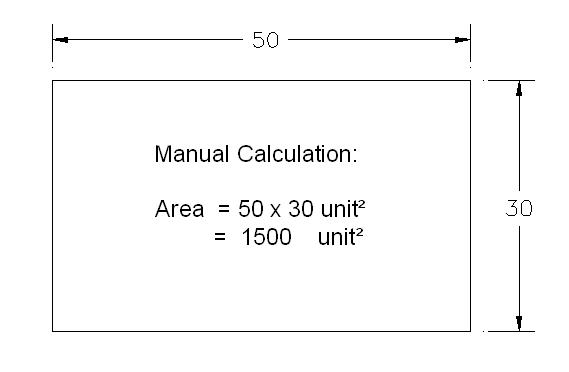
Dalam Video diatas saya mengambil contoh dua bentuk yang berlainan. Satu yang berbentuk segiempat tepat dengan ukuran sisi yang tertera dan satu lagi berbentuk bujur bulat (pond).


Perhatikan bagaimana area dapat dikira dengan begitu cepat dan tepat. Unit yang mewakili keluasan adalah bergantung kepada unit drawing.


Selamat belajar. Terimakasih.


End of Tutorial #31


Rahman Ahmad
mancadd@yahoo.com

Selasa, 28 Juni 2011

TUTORIAL #30 - Trim and Extend

Salam Sejahtera,


Satu lagi command yang sering digunapakai adalah Trim dan Extend didalam drawing Autocad.


TRIM

Trim ialah memotong. Kalau kita 'trim' objek itu maknanya kita mahu memotong objek tersebut. Sebagai contoh; kita hendak trim suatu garisan. Untuk itu kita memerlukan satu lagi garisan yang merentasi garisan yang hendak kita trim itu.


Dalam contoh diatas, Line A yang hendak dipotong. Manakala Line B ialah sebagai sempadan.


EXTEND


Extend ialah proses dimana satu garisan lurus di panjangkan sehingga menyentuh suatu objek yang lain.
Sila lihat video dibawah:


Selamat Mencuba.Good Luck.


 Rahman Ahmad
mancadd@yahoo.com


Kamis, 23 Juni 2011

TUTORIAL #29 - Copy and Erase


Salam Sejahtera,


Dalam Autocad, command 'Copy dan Erase' adalah antara command yang sering digunapakai oleh kebanyakkan Autocad drafter. Penggunaan command copy adalah untuk menyalin semula seberapa banyak objek yang diperlukan itu kedalam skrin. Anda boleh memilih untuk copy secara single object ataupun multiple object.


Begitu juga dengan command 'erase'. Anda boleh erase sejumlah objek sekaligus atau memilih untuk memadamkannya satu persatu. Ada dua cara memilih objek untuk di padam. Gunakan 'window pick' untuk memilih objek.


Didalam video dibawah ada ditunjukkan cara untuk 'copy' dan juga 'erase' sejumlah objek. Perhatikan betul-betul cara objek itu dipilih.


Selamat Mencuba dan Selamat Maju Jaya


End of Tutorial #29


Rahman Ahmad
mancadd@yahoo.com


Rabu, 15 Juni 2011

TUTORIAL #28 - ARRAY

Salam Sejahtera,


Kali ini kita akan belajar bagaimana membuat susun atur objek kepada format tertentu dalam drawing Autocad. Dalam Autodesk Land Desktop Array kurang digunakan tetapi ada bahagian-bahagian tertentu dalam drawing kita memerlukan array.


Array atau susun atur objek ada dua kategori:


1. Polar Array:


Polar Array ialah dimana kita mahu menyusun sejumlah objek yang sama dalam bentuk bulatan. Anda hanya perlu memasukkan beberapa item yng diperlukan untuk membuat 'polar array'. Caranya adalah seperti yang ditunjukkan didalam video dibawah:


2. Rectangular Array:


Rectangular Array ialah dimana kita mahu menyusun sejumlah objek yang sama dalam bentuk susunan baris. Anda hanya perlu memasukkan beberapa item yang diperlukan untuk membuat 'rectangular array'. Caranya adalah seperti yang ditunjukkan didalam video dibawah:


Selamat Mencuba dan Selamat Maju Jaya.


End of Tutorial #28


Rahman Ahmad.
mancadd@yahoo.com

Kamis, 09 Juni 2011

TUTORIAL #27 - HATCHING

Salam Sejahtera,


Kali ini kita akan belajar bagaimana cara pantas membuat 'hatcing' iaitu kerja lorek untuk sesuatu area atau objek didalam drawing.

Hatching adalah penting didalam sesuatu drawing Autocad. Tujuannya adalah untuk membezakan sesuatu area dengan area yang lain. Perkataan lain yang sering digunakan adalah 'shade'.


Ada beberapa cara untuk hatching sesuatu area didalam drawing Autocad.

Cara 1:
Secara biasa anda perlu taip 'bhatch' pada command dan suatu dialog box akan muncul seperti video dibawah:


Cara 2:

Cara ini lebih pantas. Sebelum itu anda perlu mengaktifkan 'Tool Palettes'.
Sila lihat video dibawah:


Selamat Mencuba.


End of Tutorial #27

Rahman Ahmad

Selasa, 24 Mei 2011

TUTORIAL #22 - Bagaimana memuat turun imej 2D dari Google Earth ke Autocad

Selamat sejahtera,


Untuk kali ini kita akan membincangkan bagaimana cara memuat turun gambar-gambar dari imej Google Earth ke dalam Autocad secara manual.


Langkah 1


1. Start Google Earth aplikasi


2. Kenalpasti lokasi imej yang hendak dimuat turun.


3. Tentukan skala imej terlebih dahulu. Gunakan 'Google Ruler'  seperti gambar di bawah;


4. Copy dan simpankan imej tersebut kedalam komputer anda. Pastikan garis itu tertera di imej tersebut dan kemudian lebih mudah untuk anda membetulkan skala selepas ini.


 Langkah 2


1. Start Autocad Aplikasi
2. 'Insert raster image' dari imej fail Google Earth ke dalam Autocad screen.
3. Klik kan cursor dimana-mana. Jangan risau berkenaan skala.


4. Setelah imej sudah tertera pada screen, ukur garis jarak pada Google Earth ruler tersebut. Katalah Google Earth ruler 500m, tetapi bila anda ukur hanya 184.95m.


Buat pengiraan seperti ini:
= 500/184.95
= 2.7034333 ( ini adalah scale factor)


 Gunakan scale factor tersebut untuk menjadikan imej itu betul dan tepat dalam skala yang diperlukan.


5. Taip 'scale' pada command line
     >select objects, > select All, enter twice. Lakukan seperti biasa untuk skala objek.
     >Specify base point: > klik dimana-mana
     >Specify scale factor or [Reference]:    masukkan  2.7034333, >enter.


6. Imej tersebut sudah siap dengan skala yang betul. Anda boleh 'digitze atau 'attach' fail imej tersebut sesuai dengan keperluan kerja-kerja anda.


Kita boleh juga untuk menempatkan imej tersebut kepada kordinat yang betul (Plain State Coordinates). Untuk melakukan ini, kita perlukan satu benchmark pada imej tersebut yang diketahui kedudukan nilai kordinat Easting dan Northing. (Elevation tidak akan berlaku didalam tugasan imej ini kerana imej 2D.)


Setelah mengenal pasti lokasi kordinat benchmark tersebut, kemudian 'Move' imej tersebut kepada kordinat benchmark tersebut.


Untuk pengetahuan anda, di dalam perisian Autocad 3D Civil, kerja memuat turun imej dari Google Earth  bertambah mudah dan tepat dimana imej yang dimuat turun itu merangkumi kordinat 3D, X, Y dan Z.


Sekian selamat mencuba.


End of Tutorial #22
Admin.
Rahman Ahmad


Senin, 23 Mei 2011

TUTORIAL #24 - Rajah Detail Autocad

Salam Sejahtera,


Di dalam lukisan pembinaan, lukisan detail adalah sangat penting. Tujuan diperlukan lukisan terperinci adalah untuk memudahkan kepada jurutera pembinaan memahami bagaimana sesuatu rekabentuk itu hendak dibina.


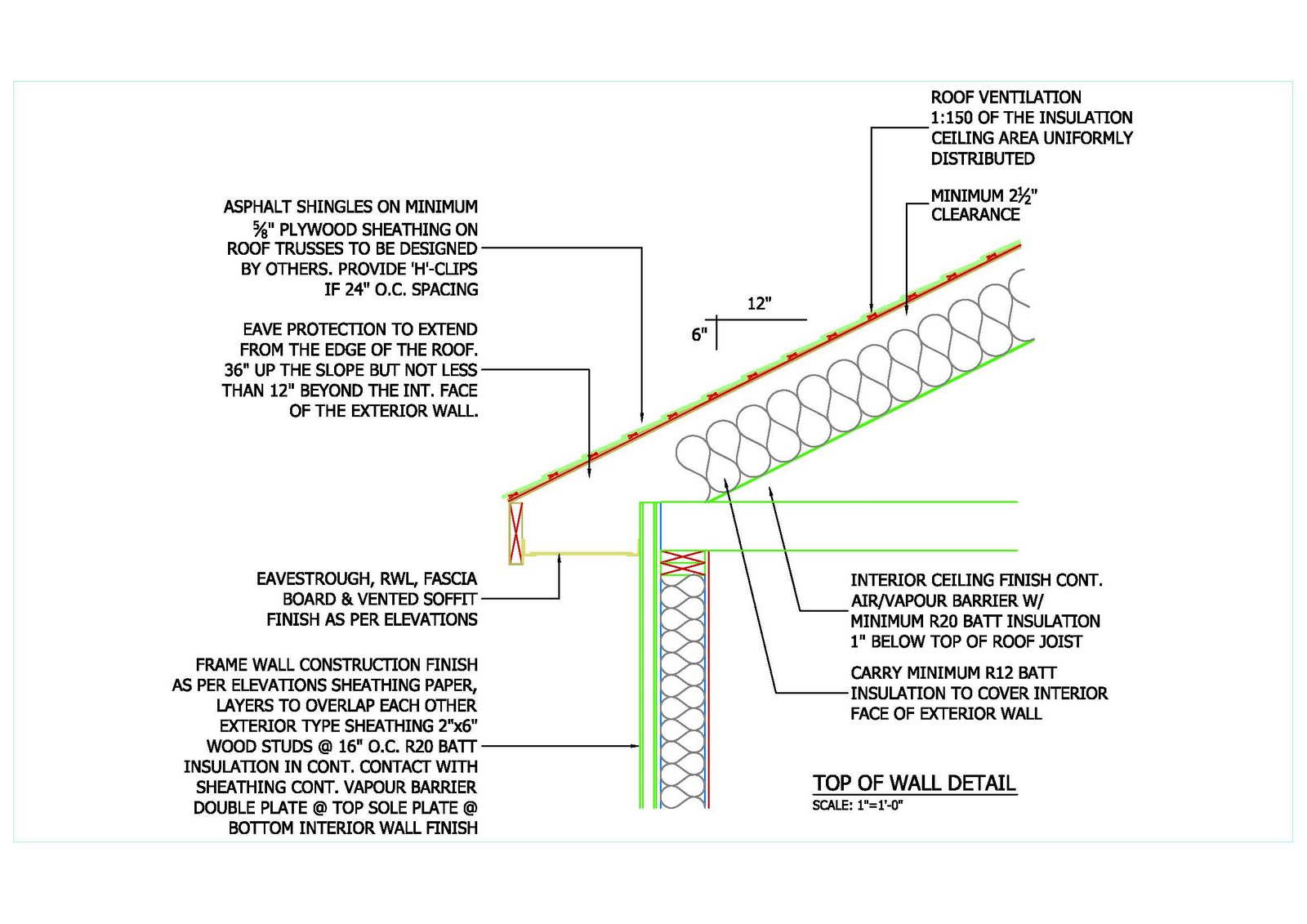
Dibawah ini ada beberapa contoh lukisan detail untuk civil dan structure yang biasa dilihat pada lukisan pembinaan.


Skala yang digunakan biasanya tidak memerlukan skala yang betul. Penunjuk yang selalu digunakan didalam sesuatu lukisan detail ialah Not to Scale ataupun N.T.S.


Anda perlu menyatakan dari mana ianya diambil. Penggunaan 'bubble' atau f'ernbar' adalah untuk memudahkan rujukan dibuat. Untuk indikasi sesuatu keratan rentas, kita akan menggunakan huruf abjad, manakala untuk lukisan terperinci, nombor akan digunakan. Sila lihat rajah dibawah:


Satu lukisan terperinci boleh ditunjukkan dalam sudut pandangan atas atau pelan, sisi dan juga pandangan isometrik.


Didalam lukisan konkrit tetulang juga memerlukan lukisan detail, juga bertujuan untuk memudahkan seorang jurutera membaca pelan bagaimana lokasi, kedudukan serta jenis besi yang hendak digunapakai.


Terima kasih.
Selamat Maju Jaya.


Rahman Ahmad


End of Tutorial # 24

Rabu, 18 Mei 2011

TUTORIAL #26 - XREF Titleblock ke dalam Autocad

Salam Sejahtera,


Apa khabar? Semoga anda sihat dan ceria selalu.


Dalam Tutorial #25 yang lepas anda telah belajar bagaimana hendak melukis 3 jenis titleblock yang sering digunakan didalam lukisan kejuruteraan.


Hari ini anda akan belajar bagaimana hendak 'xref' titleblock tersebut kedalam Autocad drawing.


Xref adalah singkatan dari 'external reference' dimana kita mengimport drawing kedalam drawing yang lain.


Tujuan perlu titleblock adalah untuk menjadi frame kepada drawing semasa printing kelak.


Saya akan tunjukkan bagaimana hendak xref titleblock A4 sahaja.


Anda cuba lakukan sendiri untuk titleblock A3 dan A1.


Ikuti langkah-langkah berikut:


1. Open Autocad seperti biasa.


2. Saveas sebagai satu drawing yang baru.


3. Lukiskan sesuatu objek yang ringkas dalam drawing itu, misalnya, satu segiempat tepat.


4. Tukarkan view dari Model Space ke Paper Space. Tahukah bagaimana cara melakukannya?
Sila lihat figure dibawah:


5. Perhatikan kepada ‘Layout1’, right click padanya, setelah itu pergi ke:


> Page Setup Manager.. > Modify > printer name= Adobe PDF


6. Paper Size = A4


7. Plot area, what to plot > biarkan ianya pada 'Layout '


8. Plot scale, Scale: 1 : 1


9. Drawing orientation = Landscape,


10. Klik OK, keluar dari dialog box itu. Sudah selesai.


sila lihat figure dibawah:


Sekarang tiba masa untuk tugas yang seterusnya.

 
XREF titleblock kedalam Paper space tersebut.


1. Masih lagi di Layout1


2. Taip 'xref' pada command


3. Xref Manager akan muncul


4. Klik 'Attach'


5. Cari dimana anda simpan drawing TBA4L sebelum ini.


6. Setelah jumpa klik failname tersebut, selepas itu tekan ‘open', kemudian klik OK lagi sekali.


7. Titleblock A4 telah masuk betul-betul pada Layout 1.


Tetapi drawing masih kosong kan? Tidak mengapa, kita akan sambung lagi langkah seterusnya.


8. Taip 'MV' pada command.


9. Buat satu rectangle atau kotak kedalam tempat kosong di titleblock tu.


10. Anda akan nampak segiempat yang anda lukis dalam 'model Space' sebentar tadi. Sila lihat figure dibawah:


Kalau tidak nampak bermakna ada sesuatu kesilapan yang telah berlaku. 


Sila ulangi sehingga anda menjadi mahir. Kemudian cuba pula dengan Titleblock A1 and A3.


Video dibawah menunjukkan cara bagaimana mahu xref titleblock kedalam Layout. Namun cara ini ada sedikit perbezaan dengan cara yang saya terangkan diatas.


Jika anda masih tidak faham, jangan teragak-agak untuk menghantar email atau sms kepada saya.


Jumpa lagi di lain tutorial, bye.


End of Tutorial #26


Rahman Ahmad.


Kamis, 05 Mei 2011

TUTORIAL #25 - Melukis Titleblock Dalam Autocad


Salam Sejahtera,

Titleblock ada bermacam jenis dan saiz mengikut kertas yang kita kehendaki. Biasa yang sering digunakan adalah saiz A4, A3, A1, dan lain-lain.

Kali ini saya akan bagi satu assignment mudah. Saya mahu anda lukis satu titleblock. Dibawah adalah contoh ukuran titleblock tersebut.


1.Titleblock A4  = 200 X 287
2.                A3  = 285 X 410
3.                A1  = 580 X 830   (semua ukuran dalam unit mm)

Ok, bagaimana mahu mula melukisnya?

1. Buka Autocad

2. Taip 'PL' atau polyline pada Command, enter. Klik mana-
     mana satu point pada screen.

3. Tekan F8, atau ORTHO untuk line sudut mendatar.

4. Taip 1000, enter, perhatikan line Itu. Kalau line itu penuh
     tidak cukup ruang, enter lagi sekali.

5. Taip 'Z' enter, kemudian taip 'E', enter. Lukisan line tadi
    akan masuk semua kedalam autocad.

6. Kemudian ‘delete’ line itu. ( Tujuannya adalah untuk
    mendapatkan ruang yang luas dalam screen)


Ok, sekarang mari kita start lukis titleblock A4:


1. Taip 'PL' atau polyline pada Command, enter. Klik mana-
     mana satu point pada screen.

2. Tekan F8, ORTHO untuk line sudut mendatar kekanan.

3. Taip 287, enter. ( bawa cursor kebawah supaya arah line
     yang dilukis menuju kebawah )

4. Taip 200, enter, ( bawa cursor kekiri supaya arah line
     yang dilukis menuju kekiri )

5. Taip 287, enter, kemudian taip C, enter.


Ok, sekarang kita dah ada satu rectangle yang berukuran 287mm x 200mm. Untuk kekotak text block drawing tu pula, anda boleh agak sendiri berapa besar.

Sila lihat figure dibawah:


Masukkan teks yang sesuai kedalam text block itu. Guna teks jenis 'simplex' saiz = 1.5.

Move kan teks yang sudah siap kedalam text block itu.

Kalau sudah siap, anda mesti ‘move’ titleblock tu ke kordinat 0,0. Caranya seperti dibawah:


1. Taip 'Move'

2. Select object; taip ALL, enter 2 kali

3. Specify base point or displacement: tekan F3, untuk
    osnap endpoint pegang kat sudut hujung kiri bawah
    sekali kat titleblok tu,

   Sila lihat figure dibawah:


4. Specify base point or displacement: Specify second
     point of displacement or Taip 0,0 enter.

5. Taip Z, enter, Kemudian taip E, enter.

6. Save drawing ini dengan nama "TBA4L.dwg".


Anda boleh mencuba untuk melukis titleblock saiz yang lain. Caranya sama sahaja seperti melukis Titleblock A4.


Video dibawah menunjukkan bagaimana sebuah titleblock A4 dilukis.


Sekian dulu. Selamat Maju Jaya.


End of Tutorial #25

Rahman.