Senin, 23 Mei 2011

TUTORIAL #24 - Rajah Detail Autocad

Salam Sejahtera,


Di dalam lukisan pembinaan, lukisan detail adalah sangat penting. Tujuan diperlukan lukisan terperinci adalah untuk memudahkan kepada jurutera pembinaan memahami bagaimana sesuatu rekabentuk itu hendak dibina.


Dibawah ini ada beberapa contoh lukisan detail untuk civil dan structure yang biasa dilihat pada lukisan pembinaan.

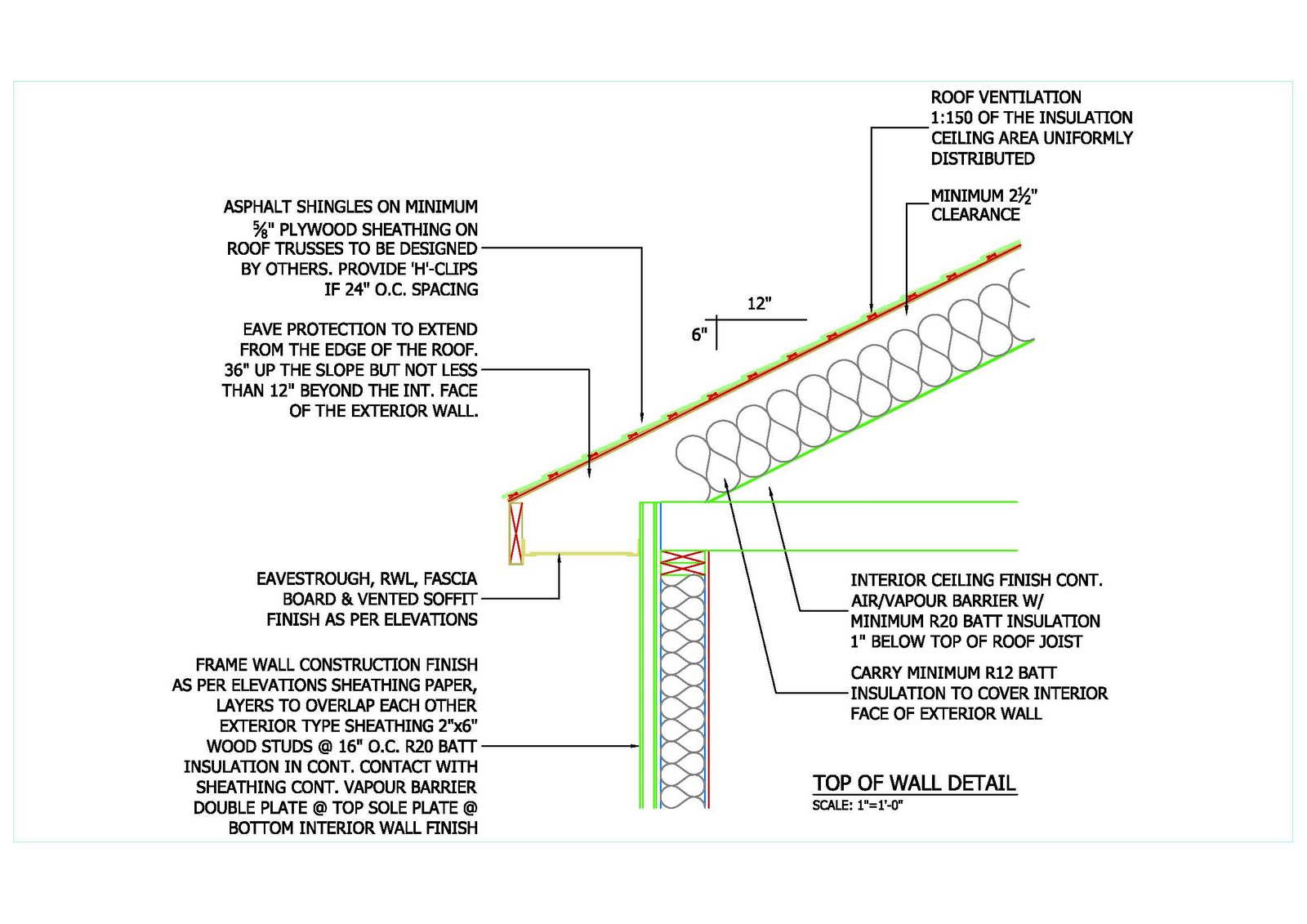


Skala yang digunakan biasanya tidak memerlukan skala yang betul. Penunjuk yang selalu digunakan didalam sesuatu lukisan detail ialah Not to Scale ataupun N.T.S.


Anda perlu menyatakan dari mana ianya diambil. Penggunaan 'bubble' atau f'ernbar' adalah untuk memudahkan rujukan dibuat. Untuk indikasi sesuatu keratan rentas, kita akan menggunakan huruf abjad, manakala untuk lukisan terperinci, nombor akan digunakan. Sila lihat rajah dibawah:


Satu lukisan terperinci boleh ditunjukkan dalam sudut pandangan atas atau pelan, sisi dan juga pandangan isometrik.


Didalam lukisan konkrit tetulang juga memerlukan lukisan detail, juga bertujuan untuk memudahkan seorang jurutera membaca pelan bagaimana lokasi, kedudukan serta jenis besi yang hendak digunapakai.


Terima kasih.
Selamat Maju Jaya.


Rahman Ahmad


End of Tutorial # 24

Rabu, 18 Mei 2011

TUTORIAL #26 - XREF Titleblock ke dalam Autocad

Salam Sejahtera,


Apa khabar? Semoga anda sihat dan ceria selalu.


Dalam Tutorial #25 yang lepas anda telah belajar bagaimana hendak melukis 3 jenis titleblock yang sering digunakan didalam lukisan kejuruteraan.


Hari ini anda akan belajar bagaimana hendak 'xref' titleblock tersebut kedalam Autocad drawing.


Xref adalah singkatan dari 'external reference' dimana kita mengimport drawing kedalam drawing yang lain.


Tujuan perlu titleblock adalah untuk menjadi frame kepada drawing semasa printing kelak.


Saya akan tunjukkan bagaimana hendak xref titleblock A4 sahaja.


Anda cuba lakukan sendiri untuk titleblock A3 dan A1.


Ikuti langkah-langkah berikut:


1. Open Autocad seperti biasa.


2. Saveas sebagai satu drawing yang baru.


3. Lukiskan sesuatu objek yang ringkas dalam drawing itu, misalnya, satu segiempat tepat.


4. Tukarkan view dari Model Space ke Paper Space. Tahukah bagaimana cara melakukannya?
Sila lihat figure dibawah:


5. Perhatikan kepada ‘Layout1’, right click padanya, setelah itu pergi ke:


> Page Setup Manager.. > Modify > printer name= Adobe PDF


6. Paper Size = A4


7. Plot area, what to plot > biarkan ianya pada 'Layout '


8. Plot scale, Scale: 1 : 1


9. Drawing orientation = Landscape,


10. Klik OK, keluar dari dialog box itu. Sudah selesai.


sila lihat figure dibawah:


Sekarang tiba masa untuk tugas yang seterusnya.

 
XREF titleblock kedalam Paper space tersebut.


1. Masih lagi di Layout1


2. Taip 'xref' pada command


3. Xref Manager akan muncul


4. Klik 'Attach'


5. Cari dimana anda simpan drawing TBA4L sebelum ini.


6. Setelah jumpa klik failname tersebut, selepas itu tekan ‘open', kemudian klik OK lagi sekali.


7. Titleblock A4 telah masuk betul-betul pada Layout 1.


Tetapi drawing masih kosong kan? Tidak mengapa, kita akan sambung lagi langkah seterusnya.


8. Taip 'MV' pada command.


9. Buat satu rectangle atau kotak kedalam tempat kosong di titleblock tu.


10. Anda akan nampak segiempat yang anda lukis dalam 'model Space' sebentar tadi. Sila lihat figure dibawah:


Kalau tidak nampak bermakna ada sesuatu kesilapan yang telah berlaku. 


Sila ulangi sehingga anda menjadi mahir. Kemudian cuba pula dengan Titleblock A1 and A3.


Video dibawah menunjukkan cara bagaimana mahu xref titleblock kedalam Layout. Namun cara ini ada sedikit perbezaan dengan cara yang saya terangkan diatas.


Jika anda masih tidak faham, jangan teragak-agak untuk menghantar email atau sms kepada saya.


Jumpa lagi di lain tutorial, bye.


End of Tutorial #26


Rahman Ahmad.


Kamis, 05 Mei 2011

TUTORIAL #25 - Melukis Titleblock Dalam Autocad


Salam Sejahtera,

Titleblock ada bermacam jenis dan saiz mengikut kertas yang kita kehendaki. Biasa yang sering digunakan adalah saiz A4, A3, A1, dan lain-lain.

Kali ini saya akan bagi satu assignment mudah. Saya mahu anda lukis satu titleblock. Dibawah adalah contoh ukuran titleblock tersebut.


1.Titleblock A4  = 200 X 287
2.                A3  = 285 X 410
3.                A1  = 580 X 830   (semua ukuran dalam unit mm)

Ok, bagaimana mahu mula melukisnya?

1. Buka Autocad

2. Taip 'PL' atau polyline pada Command, enter. Klik mana-
     mana satu point pada screen.

3. Tekan F8, atau ORTHO untuk line sudut mendatar.

4. Taip 1000, enter, perhatikan line Itu. Kalau line itu penuh
     tidak cukup ruang, enter lagi sekali.

5. Taip 'Z' enter, kemudian taip 'E', enter. Lukisan line tadi
    akan masuk semua kedalam autocad.

6. Kemudian ‘delete’ line itu. ( Tujuannya adalah untuk
    mendapatkan ruang yang luas dalam screen)


Ok, sekarang mari kita start lukis titleblock A4:


1. Taip 'PL' atau polyline pada Command, enter. Klik mana-
     mana satu point pada screen.

2. Tekan F8, ORTHO untuk line sudut mendatar kekanan.

3. Taip 287, enter. ( bawa cursor kebawah supaya arah line
     yang dilukis menuju kebawah )

4. Taip 200, enter, ( bawa cursor kekiri supaya arah line
     yang dilukis menuju kekiri )

5. Taip 287, enter, kemudian taip C, enter.


Ok, sekarang kita dah ada satu rectangle yang berukuran 287mm x 200mm. Untuk kekotak text block drawing tu pula, anda boleh agak sendiri berapa besar.

Sila lihat figure dibawah:


Masukkan teks yang sesuai kedalam text block itu. Guna teks jenis 'simplex' saiz = 1.5.

Move kan teks yang sudah siap kedalam text block itu.

Kalau sudah siap, anda mesti ‘move’ titleblock tu ke kordinat 0,0. Caranya seperti dibawah:


1. Taip 'Move'

2. Select object; taip ALL, enter 2 kali

3. Specify base point or displacement: tekan F3, untuk
    osnap endpoint pegang kat sudut hujung kiri bawah
    sekali kat titleblok tu,

   Sila lihat figure dibawah:


4. Specify base point or displacement: Specify second
     point of displacement or Taip 0,0 enter.

5. Taip Z, enter, Kemudian taip E, enter.

6. Save drawing ini dengan nama "TBA4L.dwg".


Anda boleh mencuba untuk melukis titleblock saiz yang lain. Caranya sama sahaja seperti melukis Titleblock A4.


Video dibawah menunjukkan bagaimana sebuah titleblock A4 dilukis.


Sekian dulu. Selamat Maju Jaya.


End of Tutorial #25

Rahman.

Selasa, 12 April 2011

TUTORIAL #23 - Bagaimana Melukis Objek 3D Ringkas

Selamat Sejahtera,


Baru-baru ini saya terjumpa beberapa video Autocad dari YouTube yang menunjukkan bagaimana persediaan untuk melukis satu lukisan 3D yang ringkas.


Bagi anda yang belum tahu serta belum mahir kemungkinan anda boleh mendapat sesuatu kebaikan dari video ini.


This Autocad video downloaded from 


Melukis model 3D adalah sesuatu yang signifikan didalam Autocad. Dengan adanya berbagai video tutorial Autocad 3D seperti ini ianya amat memudahkan kita untuk memahami cara membuatnya.


Video dibawah menunjukkan bagaimana cara melukis 3D Solid model:


 This Autocad video downloaded from


 Semoga anda mendapat kebaikan dari video tutorial diatas.


 Selamat Maju Jaya

End of Tutorial#23


Rahman Ahmad


Rabu, 12 Januari 2011

TUTORIAL #21 - Import Point Data dari Excel ke LDD

Salam Sejahtera,


Katalah anda mempunyai sejumlah survey point dan hendak di import kedalam Autocad LDD.
Bagaimana perlu anda lakukan.


1. Masukkan data point tersebut kedalam Excel dan proseskan seperti format seperti dibawah:


2. Setelah itu simpankan fail tersebut dalam format CSV ( *.csv) seperti gambarajah dibawah:


3.       Buka LDD dan buat satu drawing Projek baru:


4.       Save drawing kedalam Project Folder seperti dibawah.
 

5. Sebelum mengimpot point, kalau perlu setkan point tersebut seperti yang diinginkan.
     Klik pada > Point > Point Settings…


Masukkan nilai-nilai yang diperlukan didalam setiap option setting pada dialog box berkaitan.
Klik OK setelah selesai.


6. Setelah itu tugas kita seterusnya adalah membawa masuk fail teks dari Excel kedalam LDD. Sebelum itu, kita perlu melakukan beberapa tugas yang lain sebelum mula mengimpot point. Kita perlu menetukan bagaimana format point yang akan diimpot.


    Klik > Points > Import/Export Points > Format Manager….(Sila lihat figure dibawah: )


              P=Point No.  E=Easting    N= Northing   
             Z=Elevation   D= Description


7. Langkah seterusnya adalah penting kerana disinilah tugas utama kita untuk mengimpot point.


             > Points > Import/Export Points > Import Points..


Dalam Format Manager – Import Points, Anda harus membawa masuk fail teks format CSV yang berkaitan untuk diimpot kedalam LDD. Selepas anda klik OK, dialog box seperti dibawah akan muncul. Pilihlah option yang bersesuaian dan klik OK.


Klik OK untuk keluar dari dialog box ini. Hasilnya, Point yang diimpot akan hadir pada screen Autocad LDD anda. Sila lihat gambar dibawah:


Perhatikan semua point yang tertera pada screen mempunyai rincian seperti point number, elevation dan description.


Selesai sudah tugas anda mengimpot point kedalam LDD. Selepas ini tindakan selanjutnya terpulang kepada kerja dan tugas anda untuk memanipulasikan semua point tersebut.


Selamat Mencuba.


End of Tutorial #21


Salam Hormat.


Jumat, 12 November 2010

TUTORIAL #20 - Skala Pembesaran ( Scaling factor)

Salam Sejahtera.


Kali ini saya mahu bertanya anda, pernahkah anda mengalami situasi dimana anda terpaksa untuk mengubah saiz sesuatu object kepada saiz yang dikehendaki dalam Autocad?

Katakanlah dalam satu gambarajah Autocad, anda diminta untuk membuat pembesaran object tersebut.
Bagaimana yang akan anda lakukan?


Kita hendak membesarkan imej sebuah rumah diatas. Katakanlah imej rumah tersebut tidak mengikut skala yang dikehendaki. Jadi kita perlu besarkan saiz imej rumah tersebut dengan sesuatu pemalar skala.

Sila lihat gambar dibawah supaya lebih faham:


klik pada imej untuk paparan penuh.


Dalam gambarajah diatas:

Figure A = imej rumah tersebut sebelum dibuat pembesaran, manakala,
Figure B = imej rumah tersebut setelah dibuat pembesaran.

Kita boleh gunakan skala pembesaran secara rawak, tetapi bagaimana kalau imej yang kedua itu telah ditetapkan saiznya. Sebagai contoh;


Katakan disebabkan sesuatu alasan, anda perlu untuk membuatkan ketinggian rumah itu menjadi 10.0m. Sedangkan imej rumah asal itu lebih kecil. Bagaimana cara anda lakukan ini?

Untuk tugasan yang begini, pertama sekali anda:

1. Ukur ketinggian sebenar rumah sebelum dibuat pembesaran. Dalam contoh dibawah,
    ketinggian rumah tersebut ialah 4.25m. (Ambil ini sebagai satu contoh mudah).


klik pada imej untuk paparan penuh.


2. Taip 'CAL' pada command line,
         >>Expression: Taip > 10/4.25, Enter
3. Autocad Comannd akan memaparkan nombor : 2.35294
4. Copy nombor tersebut > highlight the number, right click and copy.
    (Anda juga boleh kalau mahu menulis nilai factor tersebut sebagai rujukan
    kemudiannya.)
5. Taip ‘SCALE’ pada Command line.
6. > Select object, select imej rumah tersebut. Enter
7. > Specify base point: Klik satu point pada screen secara rawak.
8. > Specify scale factor..(Reference) : Paste nombor tadi pada command. Enter

Hasilnya anda akan mendapati ketinggian rumah tersebut bertukar menjadi 10 m seperti gambar dibawah:


klik pada imej untuk paparan penuh.


Nice to try and good luck!.


Thanks.

Admin

End of Tutorial #20.

Kamis, 11 November 2010

TUTORIAL #19 - Isometric Dimensions

Salam Sejahtera.


Pernahkah anda melihat satu gambarajah isometric dimana penunjuk dimensi (dimension text) juga dalam bentuk isometric? Ada orang begitu sukar untuk membuat dimensions kelihatan seperti didalam figure dibawah.


Kali ini saya cuba untuk menunjukkan kepada anda bagaimana membuat dimensions berbentuk gaya isometric.

Untuk membuat Isometric Dimension:

1. Lukiskan satu kotak seperti diatas. Lukisan isometric mestilah bersudut 30° dengan satah mendatar.
2. Buat satu dimension macam biasa.
3. Klik ' Pull down menu' > Dimension > Oblique ..
4. _Select object. > Klik pada dimension yang anda buat sebentar tadi.
5. Masukkan obliquing angle ( masukkan samada -30 atau 30 > enter.

Anda akan dapati dimension akan bertukar parallel kepada sisi rajah isometric itu.

Untuk menukarkan dimension text yang juga turut oblique:

1. Klik pada Text Style pada Standard Bar.
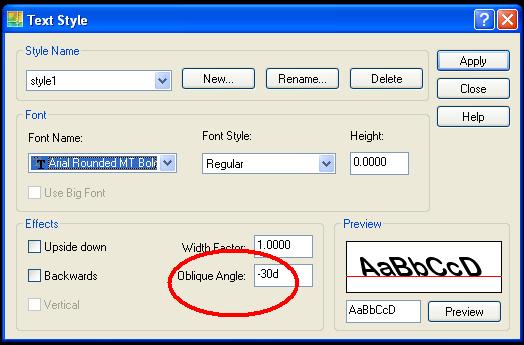
2. Dialog box seperti dibawah muncul. Buatkan satu jenis text style anda sendiri.
    Dalam contoh ini kita buatkan text style sebagai style1.
    Perhatikan segment 'Oblique Angle' yang bertanda merah.


Masukkan nilai Oblique Angle -30d. Apply dan keluar.
3. Selepas itu anda perlu klik saja pada dimension yang berkaitan dan klik juga pada 
    'style1' seperti ditunjukkan dalam gambar dibawah.


Anda akan mendapati text pada dimension juga ikut berubah kepada isometric view.
Anda boleh mencuba untuk mengubah text biasa kepada pandangan isometrik.


Sekian untuk kali ini. Selamat Mencuba.

Admin.

End of Tutorial #19

Rabu, 13 Oktober 2010

TUTORIAL #18 - Apa itu LAYER?

Salam Sejahtera,

Dalam Autocad, setiap kali anda mahu melukis, tempatkan sesuatu itu didalam Layer tersendiri. Contohnya seperti kalau anda mahu melukis pelan sebuah bangunan, anda perlu asingkan drawing anda kepada beberapa Layer.


Sebagai contoh yang mudah ;

Layer 1 = ( Lantai )

Dalam Layer ini anda boleh tempatkan entity seperti, perimeter bangunan, kolum tiang, ruang bilik, pintu, tingkap dan sebagainya yang menjadi asas pertapakan bangunan tersebut.

Layer 2 = ( Perabut )

Tempatkan segala jenis perabut dan perkakasan elektrik termasuklah almari, cabinet, meja dan kerusi, cabinet dapur, peti ais tv dan sebagainya.

Layer 3 = ( Elektrik )

Dalam Layer ini anda boleh simpankan barang-barang elektrik seperti lampu-lampu, kipas angin, penghawa dingin, soket dan suis, pendawaian elektrik dan sebagainya.

Bagaimana membuat Layer?


1. Buka Autocad

2. Taip LAYER pada command , dialog box seperti dibawah akan muncul.


3. Selepas itu, taip ALT + N pada papan kekunci, sila lihat figure dibawah;
    Default akan member nama Layer 1.
    Anda boleh namakan sebagai layer ‘Lantai’.


Dengan sedikit kemahiran yang ada, anda boleh rename terus nama layer didalam dialog box Layer Manager ini. Begitulah yang perlu anda lakukan untuk layer seterusnya. Mudah bukan?


Jika anda menghadapi masalah tidak dapat membuat rename pada nama layer tersebut, jangan bimbang, ikut seperti langkah dibawah.

> Taip RENAME pada command line > dialog box seperti dibawah akan
    muncul:


Bagaimana memadam Layer?


Katakan anda mahu memadam satu Layer, Bagaimana anda lakukan?

Anda tidak akan berjaya memadam Layer jika layer tersebut mengandungi sesuatu entity didalamnya. Kecuali anda perlu memadamkan dahulu entity yang ada didalam Layer tersebut. Ada beberapa cara memadam sesuatu Layer.

Cara 1 :

Right click pada nama Layer dalam Layer Manager, dan pilih Delete Layer, kemudian tekan ok.

Sila lihat figure dibawah.


Cara 2 :


Taipkan ‘PURGE’ pada command line. Lihat figure dibawah;


Selepas anda menekan ‘Purge all’ semua entity yang tidak ujud dalam drawing termasuk Layer yang kosong akan terhapus. Ingat, pastikan Layer yang hendak dipadam tidak ada sebarang entity didalamnya.


Sekian. Selamat mencuba.
Admin.

End of Tutorial #18

Selasa, 12 Oktober 2010

TUTORIAL #17 - Apa itu XREF?

Salam Sejahtera,


Dalam Autocad, definasi XREF (external reference) secara mudah ialah satu drawing yang boleh digunapakai dalam sejumlah drawing yang lain. Disebabkan sama pada setiap drawing, maka anda tidak perlu melukis pada setiap drawing tersebut. Anda hanya perlu insert lukisan itu sebagai ‘xref’ kedalam setiap drawing itu.

Bagaimana mahu xref ?.

> Insert > External Reference > Select Reference File > .. atau,
> Taip: XR > Xref Manager > Attach> Select Reference File >..

(Sila rujuk tutorial sebelum ini.)


Katakan anda mahu melukis 4 drawing (layout plan) yang diantara mereka seakan-akan sama tetapi ada sedikit berbeza. Ambil contoh drawing dibawah yang telah siap sebagai rujukan. Drawing itu menunjukkan satu layout sebuah mini litar go-kart yang saya lukis dan telah dipermudahkan.


Katakan kita akan menyediakan 4 jenis drawing yang saling berhubungan antara satu sama lain.

1 : Lokasi projek litar.
2 : Perimeter area litar track yang hendak dibina.
3 : Pembinaan layout litar.
4 : Pembinaan litar yang telah siap.


Drawing 1: Lokasi projek litar. 

 
Perhatikan garisan contour dalam figure diatas. Kontour ini menjadi base bagi setiap drawing tersebut dan ianya kelihatan tidak berubah. Maka drawing 1 ini boleh kita jadikan suatu xref dalam drawing yang lain-lain.


Drawing 2 : Perimeter area litar track yang hendak dibina.

Dalam drawing ini kita hendak melukis satu perimeter kawasan litar. Perhatikan garisan merah itu ialah perimeter luar untuk lokasi litar tersebut. Untuk kontour kita hanya perlu xref saja dari drawing 1 kedalam drawing 2.
 

Drawing 3 : Pembinaan layout litar.
 
 
Perhatikan garisan dalam yang membentuk litar yang berbentuk ‘F1’. Jika perlu kita hanya xref drawing 2 untuk memudahkan melukis drawing 3. Tetapi saya ambil drawing 1 sebagai xref untuk ketiga-tiga drawing lain.

Drawing 4 : Pembinaan litar yang telah siap.

Dalam drawing 4, litar telah siap dilukis tanpa perlu melukis semula kontour dan perimeter area.


PENTING
Sekiranya ada perubahan kepada kontour,
kita hanya perlu edit pada drawing 1. Maka kontour pada drawing yang lain-lain juga ikut berubah apabila anda membuka drawing tersebut.


Itulah serba sedikit kebaikan XREF. Ia amat memudahkan kerja anda. Info ini terlalu ringkas dan basic. Jika anda ada apa-apa pertanyaan mengenai xref, sila email saya di:


mancadd@yahoo.com


Sekian untuk kali ini. Selamat mencuba. :)


Admin.

End of Tutorial #17